
Si buscas cómo editar videos con Claude, aparecen dos preguntas juntas. La primera es si Claude realmente puede hacer el trabajo de edición. La segunda es si puede trabajar dentro del editor que ya usas, que para muchos creadores es CapCut.
Probamos Claude Code con ffmpeg para el montaje inicial y los subtítulos. Los archivos se pueden importar a CapCut; no probamos computer use de Claude Desktop con CapCut.
¿Claude puede editar videos en CapCut?
Al 13 de octubre de 2026 no encontramos ningún conector oficial de CapCut para Claude, ningún servidor MCP oficial de CapCut ni una API pública para editar una línea de tiempo de CapCut.
Claude Desktop también ofrece computer use para interactuar con aplicaciones mediante la pantalla, el mouse y el teclado, si se activa y se conceden los permisos necesarios. No probamos su compatibilidad con CapCut ni los resultados de edición.
- Generadores de borradores de la comunidad. VectCutAPI (antes llamado CapCutAPI) es un proyecto independiente de código abierto que genera archivos de borrador que CapCut y JianYing pueden abrir, e incluye un servidor MCP al que Claude Code puede llamar. Algunos proyectos "capcut-mcp" de la comunidad se basan en él. De todos modos tienes que abrir el borrador en CapCut para revisarlo y exportarlo, y como CapCut no publica su formato de borradores, una actualización de la app puede hacer que estas herramientas dejen de funcionar. No las probamos dentro de Orkas.
- El asistente propio de CapCut. La app de CapCut para PC trae EditPilot, un editor tipo chat integrado en CapCut. Funciona del lado de CapCut, no con Claude.
- Archivos comunes. El camino que no necesita ninguna integración: deja que Claude haga el primer corte y un archivo de subtítulos, y después abre ambos en CapCut. Los editores de escritorio y web de CapCut pueden importar un archivo .srt desde el panel de Subtítulos.
Lo que Claude realmente puede hacer con un video
La app de chat de Claude no es el lugar para esto: los archivos de video son pesados y la edición necesita programas como ffmpeg trabajando sobre tus archivos. Claude Code sí puede hacerlo, porque ejecuta programas en tu computadora. Dale dos herramientas gratuitas y la mayor parte del trabajo repetitivo queda a su alcance:
- ffmpeg corta, une, cambia el tamaño y vuelve a codificar video, y puede incrustar los subtítulos en la imagen.
- Un modelo de voz a texto, como whisper.cpp, convierte el audio en una transcripción con marcas de tiempo.
Con ellas, Claude Code puede quitar pausas largas, eliminar muletillas, escribir e incrustar subtítulos, crear una versión vertical, recortar a un rango de tiempo y exportar varios formatos. No mira el video como lo haces tú. Trabaja con la transcripción, los niveles de audio y los cuadros que extrae, así que las decisiones sobre la historia, el ritmo y la mejor toma siguen siendo tuyas. Encárgale las pasadas mecánicas y quédate con las decisiones creativas.
Nuestra prueba: un clip de 30 segundos de una persona hablando
Corrimos Claude Code 2.1.294 dentro de Orkas en una Mac (Apple M4 Max), con ffmpeg 7.0 y whisper.cpp con el modelo base multilingüe. El clip de origen simulaba una toma de alguien hablando a cámara: un video 1080p con una voz generada por computadora que lee un guion corto, con pausas largas y cuatro sonidos "um" y "uh" sin quitar.
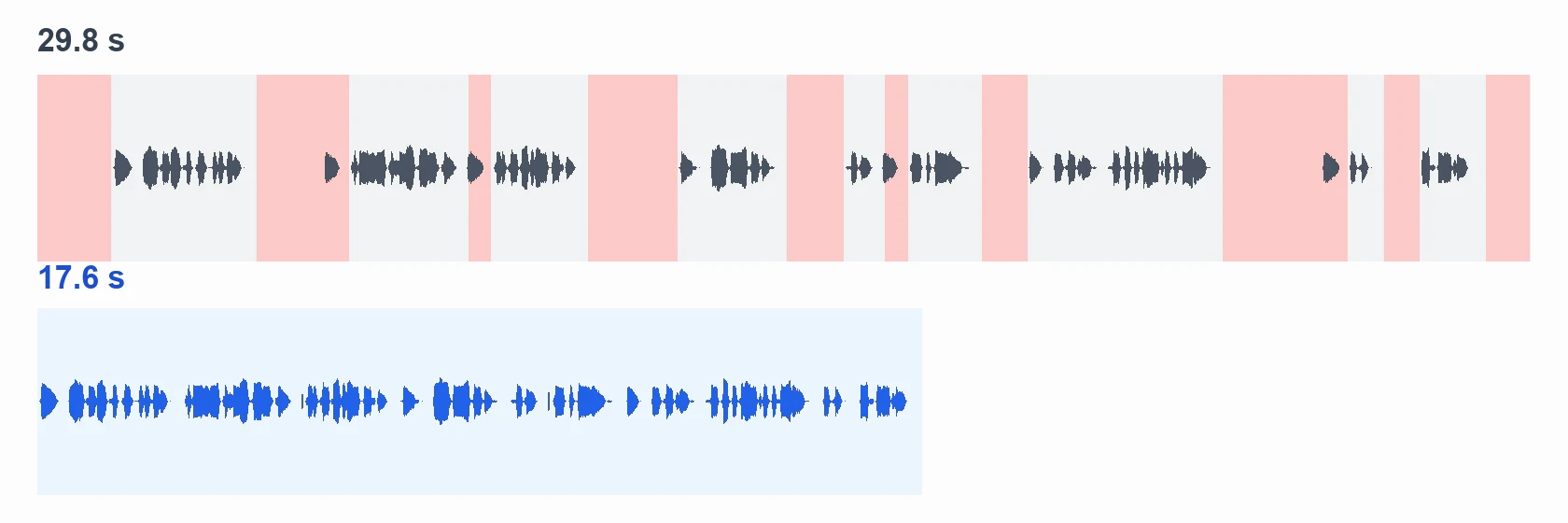
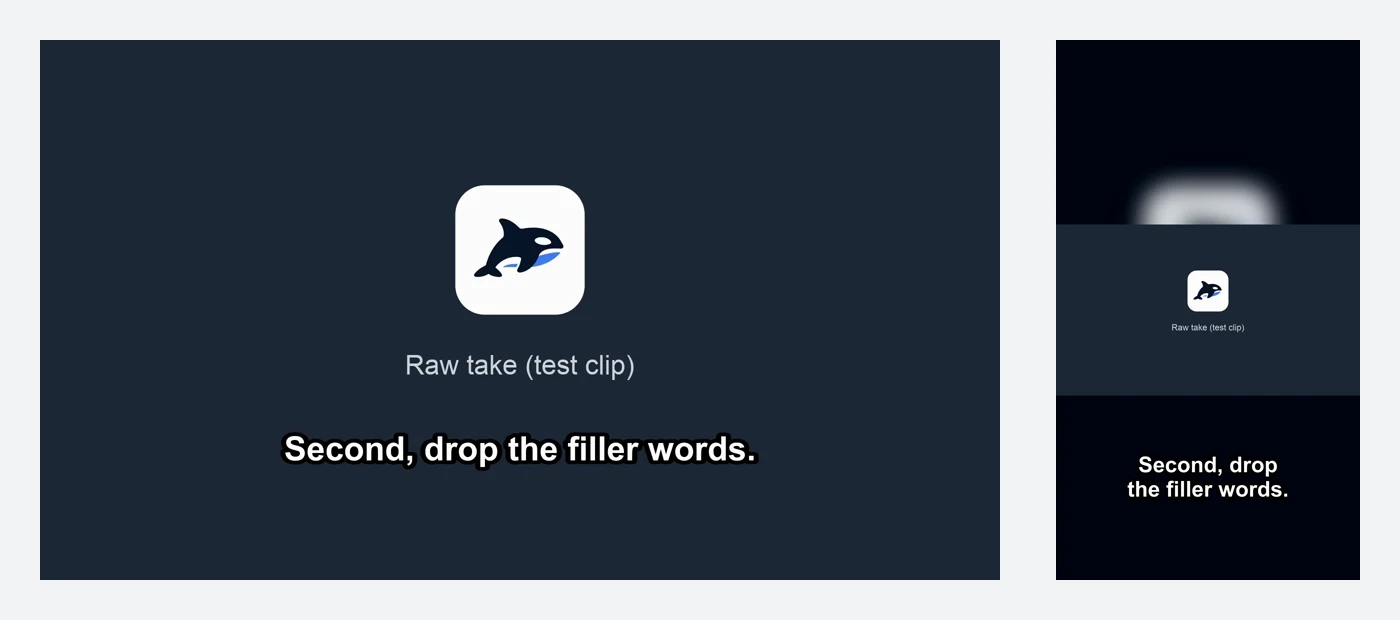
La instrucción, en palabras simples: quitar las pausas de más de 0.6 segundos pero dejar un cuarto de segundo, cortar las muletillas, incrustar subtítulos y exportar una versión 16:9 y una 9:16. Esto fue lo que pasó:
- Primero, Claude Code transcribió el clip con marcas de tiempo por palabra. Las marcas del modelo pequeño se desfasaron: la primera palabra quedó marcada en 0.0 segundos, aunque la voz empezaba en 1.5. Cortar en esos tiempos habría cortado partes de palabras.
- Entonces cambió de método. Encontró cada pausa con la detección de silencios de ffmpeg, dividió el audio en 17 tramos cortos de voz, transcribió cada tramo por separado y descartó los cuatro que solo tenían una muletilla. Cada rango que conservó o eliminó quedó registrado en una lista de cortes con su motivo.
- Renderizó el corte, volvió a transcribir el resultado para los subtítulos y los incrustó en ambas versiones.
| Verificación | Resultado |
|---|---|
| Duración | 29.8 s → 17.6 s |
| Muletillas eliminadas | 4 de 4 |
| Pausas largas acortadas | 8 |
| Líneas de subtítulos con una palabra incorrecta | 2 de 11: "three ways to" se convirtió en "ways too", y se agregó un "I'll" |
| Primer renderizado vertical | Los subtítulos quedaron en medio del cuadro; una indicación más lo arregló |
| Tiempo de procesamiento | Alrededor de 7 segundos por ejecución completa |
Hay dos lecciones que aplican a grabaciones reales. Lee cada línea de subtítulos antes de publicar, porque un modelo pequeño se equivoca con palabras comunes. Y prepárate para ajustar el umbral de pausa: una grabación con ruido de fondo o música necesita un nivel distinto al de nuestra voz de prueba, que estaba limpia.
Cómo configurarlo
- Instala Claude Code e inicia sesión. Necesitas un plan de Claude que incluya Claude Code, o una clave de API de Anthropic.
- Instala ffmpeg y whisper.cpp, más un archivo de modelo de whisper. En Mac, Homebrew tiene ambos (
brew install ffmpeg whisper-cpp); en Windows, usa las versiones oficiales o un administrador de paquetes. También puedes pedirle a Claude Code que los instale y aprobar cada paso. - Conecta Claude Code en Orkas. En la barra lateral, elige Conectar agentes y selecciona Claude Code. Orkas muestra los agentes de programación que encuentra en tu computadora y ejecuta la copia que instalaste con la sesión que ya tienes iniciada.
- Indícale dónde está tu material y describe la edición. Conserva el archivo original, pide la lista de cortes antes de que renderice y lee los subtítulos.
Una instrucción que puedes adaptar:
En ~/Videos/take-01.mp4:
- transcríbelo y guarda los subtítulos como .srt
- quita las pausas de más de 0.6 s, dejando 0.25 s
- corta los "um" y "uh"
- incrusta los subtítulos
- exporta una versión 16:9 y una 9:16 junto al original
Muéstrame la lista de cortes antes de renderizar.
Usar Claude Code a través de Orkas en vez de una terminal sola cambia el entorno, no la edición. La conversación y sus archivos quedan en una sola ventana de escritorio, el mismo chat puede pasarle el siguiente paso a Codex o a otro agente, y nunca tienes que escribir un comando. Orkas funciona en macOS y Windows; nuestra prueba fue en macOS. Si prefieres no instalar ffmpeg y whisper.cpp por tu cuenta, Orkas también incluye VideoStudio, un agente de video que ya trae ambos integrados y te muestra un plan de edición antes de renderizar.
Dónde entra CapCut
Usa Claude Code para las pasadas que siempre son iguales, y CapCut para las partes que necesitan el ojo de un editor:
- Claude Code: pausas, muletillas, subtítulos, recortes, versiones verticales y cuadradas, y el mismo trabajo en muchos archivos.
- CapCut: música, efectos, plantillas, transiciones y el aspecto final.
La entrega son dos archivos: el primer corte (.mp4) y los subtítulos (.srt). Importa el video a un proyecto de CapCut para escritorio y luego importa el .srt desde el panel de Subtítulos. Si quieres que Claude arme por sí mismo el proyecto de CapCut, los generadores de borradores de la comunidad mencionados arriba son la forma de intentarlo, con las advertencias que se indican ahí.
Preguntas
¿Claude puede editar videos?
Sí, a través de Claude Code, que ejecuta herramientas como ffmpeg y whisper.cpp en tu computadora: puede cortar pausas y muletillas, agregar subtítulos y exportar en nuevos formatos. La app de chat no está hecha para editar archivos de video grandes.
¿Claude puede editar videos en CapCut?
Probamos Claude Code con ffmpeg para el montaje inicial y los subtítulos. Los archivos se pueden importar a CapCut; no probamos computer use de Claude Desktop con CapCut. Al 13 de octubre de 2026 no encontramos ningún conector oficial de CapCut para Claude, ningún servidor MCP oficial de CapCut ni una API pública para editar una línea de tiempo de CapCut.
¿Existe un servidor MCP oficial de CapCut?
No encontramos ninguno al 13 de octubre de 2026. Los servidores MCP de CapCut que existen son proyectos de la comunidad, la mayoría basados en VectCutAPI.
¿Claude mira el video?
No como lo hace una persona. Trabaja con la transcripción, los niveles de audio y los cuadros que extrae; por eso las decisiones sobre la historia y la mejor toma deberían quedar en tus manos.
¿Esto funciona en Windows?
Claude Code, ffmpeg, whisper.cpp y Orkas funcionan en Windows. Hicimos nuestra prueba en una Mac, así que considera que los pasos para Windows no están probados.
¿Cuánto cuesta?
ffmpeg y whisper.cpp son gratuitos y se ejecutan en tu computadora. Claude Code usa tu plan de Claude o tus créditos de API. Orkas se descarga gratis.
Para usar Claude Code junto con Codex en el mismo proyecto, consulta Cómo usar Claude Code y Codex juntos. Si buscas un editor que sí tiene un servidor MCP oficial, revisa nuestra guía de DaVinci Resolve MCP.