
Si vous programmez avec l’IA en 2026, il est probable que vous gardiez à la fois Claude Code et OpenAI Codex à portée de main. Tous deux sont des agents de développement en terminal, et il est tentant de poser la question ainsi : Claude Code vs Codex, lequel est meilleur ? En pratique, la question la plus utile est : comment utiliser Claude Code et Codex ensemble sans devenir soi-même le bus de messages humain qui recopie le contexte entre deux terminaux ?
Réponse courte : c’est possible, de trois façons. La méthode manuelle — deux terminaux, un fichier de contexte partagé et des worktrees git — fonctionne aujourd’hui. Si vous travaillez déjà dans Claude Code, le plugin Codex officiel d’OpenAI vous permet d’appeler Codex depuis celui-ci. Et la façon la plus simple de faire travailler les deux d’égal à égal consiste à placer un orchestrateur devant eux. Cet article présente les trois.
Trois façons de faire tourner Claude Code et Codex ensemble
Voici comment les trois se comparent avant d’entrer dans le détail. Chacune a sa propre section plus bas.
| Façon | Fonctionnement | Idéal pour | À surveiller |
|---|---|---|---|
| Deux terminaux | Vous lancez les deux CLI côte à côte et partagez le contexte via un fichier et des git worktrees. | Une revue croisée occasionnelle sur un seul dépôt | C’est vous qui portez le contexte et fusionnez les résultats à la main. |
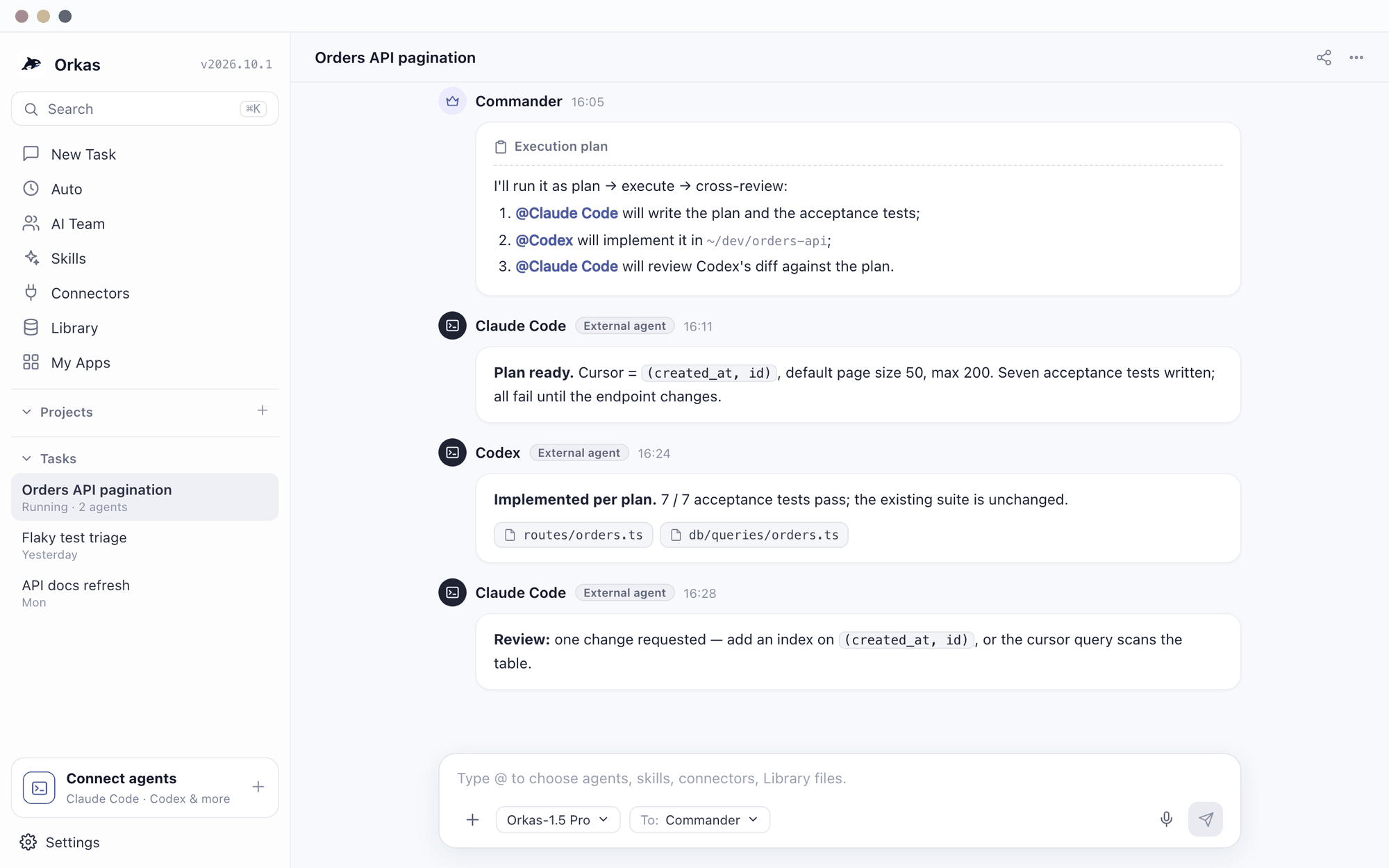
| Orkas | Une application de bureau exécute les deux CLI comme agents dans un même chat, et un Commander leur confie le travail en parallèle. | Les deux agents au travail en même temps sur des parties distinctes, plus le travail hors code autour | Les agents n’obtiennent pas automatiquement leur propre git worktree, et l’application doit rester ouverte. |
| Le plugin Codex d’OpenAI pour Claude Code | Claude Code reste votre session, et des commandes slash appellent Codex pour une revue ou une tâche que vous lui confiez. | Ceux qui travaillent déjà dans Claude Code | Le relais par fichiers ne dépend pas du plugin. Pour importer la conversation, consultez la section du plugin officiel. L’autre abonnement doit disposer de quota ; changer d’agent ne prolonge aucune limite. |
Claude Code vs Codex : lequel est meilleur pour quoi
Aucun ne domine l’autre ; leurs profils diffèrent, et les utiliser ensemble permet de tirer parti de leurs forces respectives :
- Claude Code tend à exceller dans la compréhension d’une base de code existante : lire du code inconnu, expliquer l’architecture, effectuer des modifications prudentes sur plusieurs fichiers et examiner ce qu’un diff risque réellement de casser.
- Codex tend à exceller dans l’exécution rapide et bien délimitée : mettre en place une nouvelle fonctionnalité, générer du code répétitif et traiter rapidement un ticket clairement défini.
« Lequel est meilleur ? » n’est donc pas la bonne question. Le workflow intéressant consiste à planifier et relire avec l’un, exécuter avec l’autre, chacun repérant idéalement les erreurs de son partenaire.
La méthode manuelle : deux terminaux, un contexte partagé
Relais séquentiel : même répertoire, un seul agent à la fois. Enregistrez le plan dans PROJECT_CONTEXT.md, puis l’avancement, les étapes restantes et les vérifications dans PROGRESS.md. Arrêtez le premier avant de laisser le suivant lire les fichiers et poursuivre.
Travail parallèle : répartissez des tâches indépendantes sur des fichiers distincts. Partez d’un dépôt Git propre avec un premier commit. Ces commandes créent des branches dont les noms ne doivent pas exister.
npm install -g @anthropic-ai/claude-code
npm install -g @openai/codex
Chaque worktree possède sa propre copie de PROJECT_CONTEXT.md : les modifications ne sont pas synchronisées. Validez la spécification avant de créer les worktrees. Gardez des notes d’avancement séparées ; la personne chargée de l’intégration les lit par leurs chemins explicites ou reçoit une copie des mises à jour.
git worktree add -b feature/claude ../feature-claude
git worktree add -b feature/codex ../feature-codex
Claude Code:
cd ../feature-claude
claude
Codex:
cd ../feature-codex
codex
Arrêtez les deux agents, vérifiez et commitez les changements de chaque worktree. Revenez au répertoire initial sur une branche d’intégration propre, fusionnez feature/claude puis feature/codex, résolvez les conflits et relancez toutes les vérifications. Les worktrees n’éliminent pas les conflits logiques.
git merge feature/claude
git merge feature/codexUn workflow qui fonctionne vraiment : planifier → exécuter → relire mutuellement
Le schéma le plus fiable auquel les utilisateurs aboutissent est une petite chaîne de travail entre les deux agents :
1. Claude Code  — lire le code, rédiger un plan (fichiers, étapes, risques)
2. Codex        — implémenter rapidement le plan, produire un diff
3. Claude Code  — relire le diff de Codex : exactitude, cas limites, style
4. reprendre tout point signalé par la revue
Deux modèles indépendants qui relisent mutuellement leur travail détectent une catégorie d’erreurs qu’un agent unique, corrigeant sa propre copie, peut facilement manquer. Le coût est le travail de coordination, précisément la partie qui mérite d’être automatisée.
Planifier → implémenter → relire reste séquentiel : terminez chaque étape avant la suivante. Seules les tâches indépendantes se parallélisent, puis leur résultat doit être intégré et vérifié.
La difficulté : vous êtes l’orchestrateur
Tout ce qui précède fonctionne et convient pour une tâche ponctuelle. Au quotidien, l’approche manuelle fait discrètement de vous l’orchestrateur : aiguiller chaque tâche vers le bon agent, transférer le contexte, réconcilier deux diffs et garder en tête qui a fait quoi. C’est un vrai travail, et le problème de coordination est le même avec deux agents de développement ou vingt.
Comment Orkas utilise Claude Code et Codex ensemble
Orkas est une application de bureau open source privilégiant le stockage local, qui fait de cette gymnastique manuelle une fonction intégrée. Elle peut exécuter pour vous des agents de développement CLI locaux — Claude Code, Codex, OpenClaw, OpenCode et Hermes — et les coordonner depuis une seule conversation. La configuration est courte :
1. Installez les CLI `claude` et `codex` sur votre machine et connectez-vous
2. Dans Orkas : nouvelle conversation → ajouter un agent → onglet "Externe" → choisir une CLI
   (Orkas ne répertorie que les CLI détectées dans votre PATH)
3. Faites-le deux fois : un agent Claude Code, un agent Codex
4. Définissez éventuellement un répertoire de projet par agent et un modèle
   (laissez le modèle vide pour utiliser celui par défaut de chaque CLI)
Orkas ne réimplémente pas les modèles et ne leur ajoute pas d’enveloppe. Il exécute vos véritables binaires claude et codex, déjà installés, comme sous-processus, avec les identifiants utilisés pour vous y connecter. Il gère la coordination, pas les clés.
Un Commander, les deux agents, en parallèle
Planifier → implémenter → relire reste séquentiel : terminez chaque étape avant la suivante. Seules les tâches indépendantes se parallélisent, puis leur résultat doit être intégré et vérifié.
Le plan et son implémentation sont dépendants. Pour un vrai parallélisme, attribuez ../feature-claude à Claude Code et ../feature-codex à Codex, avec des tâches indépendantes et un responsable de l’intégration. Orkas ne crée ni ne fusionne automatiquement ces worktrees.
Deux terminaux seuls ne peuvent pas offrir cet avantage supplémentaire : lorsqu’Orkas exécute Claude Code ou Codex, il se rend aussi lui-même accessible en retour via une passerelle locale. L’agent de développement peut ainsi accéder aux outils connectés et aux connaissances d’Orkas — vos connecteurs GitHub, Notion ou Google Workspace et votre base de connaissances — depuis sa propre exécution, au-delà des seuls fichiers du dépôt.
Un relais reproductible : l’exemple csvstat
Décompressez le paquet. Pour le relais séquentiel, choisissez le même répertoire csvstat-demo via AI Team → agent → Répertoire du projet → Modifier, puis démarrez une nouvelle conversation. Laissez le modèle vide pour utiliser celui du CLI. Pour refaire la construction, placez seulement TASK.md et sample.csv dans un dossier vide ; final/ contient le résultat de référence.
Dans ce répertoire, demande d’abord à Claude Code d’implémenter uniquement les étapes 1–2 de TASK.md, d’ajouter les tests, d’écrire PROGRESS.md et de s’arrêter. Ensuite, demande à Codex de lire les deux fichiers, de conserver les décisions, de terminer les étapes 3–4 et de lancer tous les tests. Respecte cet ordre et livre les fichiers modifiés et les résultats.Télécharger la tâche, la note de relais, les fichiers finaux et les instructions de vérification
csvstat-demo/
  TASK.md
  sample.csv
  handoff/PROGRESS.md
  final/csvstat.py
  final/test_csvstat.py
  final/sample.csv
  final/PROGRESS.md
  VERIFICATION.txt
  README.txt
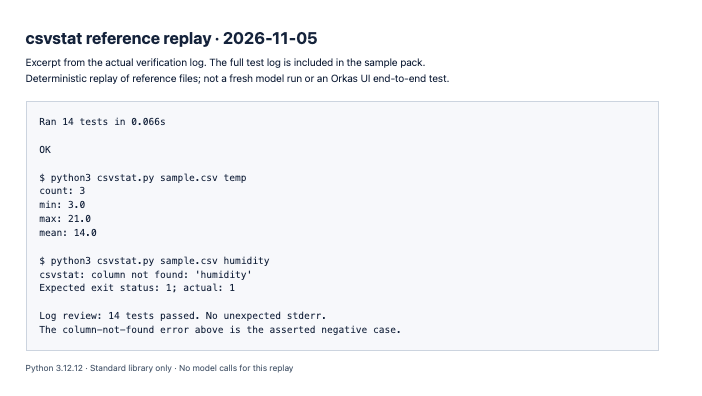
Le relais CLI contrôlé du 20 octobre 2026 utilisait Claude Code 2.1.294 et Codex 0.153.4 : 14 tests réussis. Le premier agent a été arrêté volontairement, sans épuisement réel du quota. Les fichiers de référence ont été revérifiés le 5 novembre. La capture du journal montre cette réexécution, pas un test de bout en bout de l’interface Orkas ; les instructions de répertoire ont été confrontées au code.
cd csvstat-demo/final
python3 -m unittest -v test_csvstat
python3 csvstat.py sample.csv temp

count: 3
min: 3.0
max: 21.0
mean: 14.0
Quand Claude Code ou Codex atteint sa limite d’usage
Les deux CLI fonctionnent avec des limites d’usage liées à votre forfait, et une longue tâche peut en atteindre une à mi-parcours. Vous pouvez attendre qu’elle se réinitialise. Si vous payez les deux, vous pouvez aussi confier la tâche à l’autre agent : les limites de Claude Code et celles de Codex relèvent de deux forfaits distincts, donc quand l’une est épuisée, l’autre a généralement encore de la marge.
Le relais par fichiers ne dépend pas du plugin. Pour importer la conversation, consultez la section du plugin officiel. L’autre abonnement doit disposer de quota ; changer d’agent ne prolonge aucune limite. Reproduire l’exemple.
Dans Orkas, ce même relais se fait dans une seule conversation. Les deux agents travaillent dans le même dossier de projet, reçoivent tous deux à chaque exécution les objectifs et règles du projet ainsi que sa mémoire, et peuvent tous deux lire les éléments à faire du projet. Quand Claude Code s’arrête sur « Limite d’utilisation actuelle atteinte », mentionnez votre agent Codex avec @ et demandez-lui de reprendre à partir de la note. Il voit aussi les messages récents de la conversation : vous n’avez rien à recopier d’un côté à l’autre.
Deux choses qu’Orkas ne fait pas : il n’augmente l’usage inclus dans aucun des deux forfaits, et il ne change pas d’agent à votre place ; c’est vous qui décidez quand passer le relais. Avec des versions récentes des deux CLI, la page de chaque agent dans Orkas indique ce qu’il reste de chaque fenêtre d’usage et quand elle se réinitialise.
Le raccourci officiel : le plugin Codex d’OpenAI pour Claude Code
Si Claude Code est déjà votre outil de travail, OpenAI a raccourci une partie de cette boucle. Son plugin Codex pour Claude Code (codex-plugin-cc, Apache-2.0) s’installe depuis une session Claude Code :
/plugin marketplace add openai/codex-plugin-cc
/plugin install codex@openai-codex
/reload-plugins
/codex:setup
Il ajoute /codex:review pour une revue en lecture seule de vos modifications en cours, /codex:adversarial-review pour une revue que vous orientez vers une décision de conception précise, et /codex:rescue pour confier une tâche à Codex, ainsi que /codex:status, /codex:result et /codex:cancel pour le travail qui tourne en arrière-plan. Il passe par la CLI Codex et l’app server sur votre propre machine — la même installation, la même connexion et le même checkout que si vous l’utilisiez directement — et nécessite un forfait ChatGPT (y compris le forfait Free) ou une clé API OpenAI.
La revue croisée décrite plus haut devient ainsi une commande plutôt qu’un copier-coller. La forme du dispositif, elle, ne change pas : Claude Code reste la session dans laquelle vous travaillez, et Codex y est appelé pour une revue ou pour une tâche que vous lui confiez. Le README d’OpenAI prévient aussi que le review gate optionnel du plugin peut faire tourner les deux en boucle et épuiser vite vos limites d’usage. Si vous préférez que les deux agents travaillent d’égal à égal — chacun sur sa tâche, en même temps, en rendant compte au même endroit —, c’est la configuration Orkas décrite plus haut.
Ce que change Claude Code Projects
Depuis le 17 septembre 2026, Claude Code propose Projects en bêta : un coordinateur confie un objectif à des fils (threads) parallèles, et chaque fil est une session cloud de Claude Code sur sa propre branche. Cela permet de faire tourner plusieurs agents Claude Code en même temps. Mais Codex n’en fait pas partie. Chaque fil est un Claude Code, et les fils tournent dans le cloud d’Anthropic plutôt que sur votre machine. Si vous voulez Claude Code et Codex sur le même travail, il vous faut toujours l’une des trois méthodes de cet article.
Pour en savoir plus sur le fonctionnement de Projects et ses limites : Claude Code Projects expliqué →
Le plugin officiel propose aussi /codex:transfer. Lancez-le dans Claude Code, puis exécutez la commande affichée codex resume <session-id> dans le terminal. La conversation est importée dans un fil Codex persistant. Une version prenant en charge l’import de sessions externes est nécessaire ; mettez les anciennes versions à jour. Cela n’ajoute aucun quota ; le cas d’une limite réellement épuisée n’a pas été testé.
Claude Code:
/codex:transferCodex CLI:
codex resume <session-id>Annonce officielle de Projects ; vérifiée le 5 novembre 2026
Quelques points à bien régler
- Vous fournissez les CLI et leurs connexions. Orkas lance
claudeetcodex; il ne gère ni les clés API ni la connexion. Installez-les et connectez-vous d’abord, avec une version récente, environ Claude Code 2.0+ et Codex 0.100+. - Dirigez-les vers des répertoires différents pour paralléliser sans risque. Orkas n’isole pas chaque agent dans son propre worktree git : si les deux ciblent le même dossier et s’exécutent à la fois, ils modifient simultanément les mêmes fichiers. Donnez à chacun son propre répertoire de projet ou dépôt pour un véritable travail parallèle.
- Vous choisissez leur degré d’autonomie. Chaque agent CLI fonctionne avec le niveau d’autorisation défini dans Équipe IA > agent > Paramètres d’exécution > Niveau d’autorisation : Utiliser les paramètres par défaut de la CLI, Demander l’autorisation ou Accès complet. Utiliser les paramètres par défaut de la CLI conserve les propres réglages d’autorisation de la CLI. Demander l’autorisation active les demandes d’approbation ; Accès complet ignore les invites d’approbation de la CLI. Les autorisations des connecteurs sont distinctes : les actions sensibles demandent une approbation, sauf si vous avez déjà autorisé cette connexion pour la tâche ou activé le mode de confiance dans Orkas.
Alors, Claude Code ou Codex ?
Les deux. Utilisez Claude Code pour la compréhension, l’architecture et la revue ; Codex pour une exécution rapide et bien délimitée ; et laissez un Commander répartir le travail pour que vous le dirigiez au lieu de le transporter. Voilà l’intérêt de les utiliser ensemble plutôt que de désigner un vainqueur.
La priorité au stockage local signifie que votre dépôt et vos clés restent sur votre machine : voir Qu’est-ce que l’IA privilégiant le stockage local ? Pour éviter la gymnastique des deux terminaux, téléchargez Orkas et confiez Claude Code et Codex au même Commander.
Claude Code et Codex ensemble : FAQ
Peut-on utiliser Codex et Claude Code ensemble ?
Oui. Ce sont deux CLI distinctes avec des états de session séparés : rien ne vous empêche de les exécuter sur le même dépôt. Il faut veiller à ce qu’ils ne modifient pas simultanément les mêmes fichiers, soit avec des worktrees git, soit en laissant un commandant attribuer chaque tâche à un seul agent.
Claude Code et Codex communiquent-ils entre eux ?
Pas d’eux-mêmes. Claude Code lit CLAUDE.md et Codex lit AGENTS.md, et aucun ne surveille la session de l’autre. L’exception est le plugin Codex d’OpenAI pour Claude Code, qui permet à une session Claude Code d’appeler Codex pour une revue ou une tâche déléguée. Sinon, tout partage doit passer par un fichier commun qu’ils modifient, ou par un orchestrateur qui porte le résultat de l’un dans le prompt de l’autre. Le plugin officiel propose aussi /codex:transfer. Lancez-le dans Claude Code, puis exécutez la commande affichée codex resume <session-id> dans le terminal. La conversation est importée dans un fil Codex persistant. Une version prenant en charge l’import de sessions externes est nécessaire ; mettez les anciennes versions à jour. Cela n’ajoute aucun quota ; le cas d’une limite réellement épuisée n’a pas été testé.
Existe-t-il un plugin Codex pour Claude Code ?
Oui. OpenAI en publie un, codex-plugin-cc. Dans Claude Code, lancez /plugin marketplace add openai/codex-plugin-cc et /plugin install codex@openai-codex, puis /codex:setup. Il ajoute des commandes pour les revues par Codex et pour confier une tâche à Codex, passe par la CLI Codex sur votre machine et nécessite un forfait ChatGPT (Free compris) ou une clé API OpenAI. Le plugin officiel propose aussi /codex:transfer. Lancez-le dans Claude Code, puis exécutez la commande affichée codex resume <session-id> dans le terminal. La conversation est importée dans un fil Codex persistant. Une version prenant en charge l’import de sessions externes est nécessaire ; mettez les anciennes versions à jour. Cela n’ajoute aucun quota ; le cas d’une limite réellement épuisée n’a pas été testé.
Quelle est la meilleure façon d’utiliser Codex et Claude Code ensemble ?
Répartissez selon les points forts plutôt que par fichier : laissez Claude Code planifier et relire, Codex exécuter une modification délimitée, puis faites lire le diff par l’autre. Cette revue détecte davantage d’erreurs que deux exécutions du même agent.
Comment faire travailler Codex et Claude Code ensemble ?
En séquentiel, utilisez le même répertoire et attendez la fin de chaque agent. En parallèle, utilisez des worktrees distincts, transférez explicitement le contexte et fusionnez les résultats. Dans Orkas, un Commander coordonne les CLI locaux dans une conversation ; vous configurez leurs répertoires.
Peut-on exécuter Claude Code et Codex simultanément sur le même projet ?
Vous pouvez les exécuter en parallèle, mais ne les dirigez pas vers le même dossier en même temps : ils modifieraient simultanément les mêmes fichiers. Donnez à chaque agent son propre worktree git ou son propre répertoire de projet. Orkas ne les isole pas dans des worktrees séparés à votre place : cette étape vous revient dans tous les cas.
Peut-on exécuter Claude Code et Codex dans un seul terminal ?
Pas comme deux sessions interactives : chaque CLI a besoin de son propre TTY. En pratique, vous pouvez diviser le terminal avec tmux ou laisser un orchestrateur exécuter les deux comme sessions locales et réunir leurs sorties au même endroit. Orkas choisit la seconde voie : les deux CLI fonctionnent sous un Commander et rendent compte dans la même conversation.
Peut-on orchestrer d’autres agents que Claude Code et Codex ?
Oui. Orkas pilote cinq agents CLI locaux : Claude Code, Codex, OpenCode, OpenClaw et Hermes. Ceux que vous avez installés apparaissent, et un seul Commander peut les combiner sur le même projet.
Claude Code Projects fonctionne-t-il avec Codex ?
Non. Claude Code Projects ne coordonne que des sessions cloud de Claude Code. Pour faire travailler Claude Code et Codex sur la même tâche, il vous faut le plugin Codex, une configuration manuelle avec des worktrees git, ou un orchestrateur comme Orkas qui exécute les deux sur votre ordinateur.
Faut-il des abonnements payants pour Claude Code et Codex ?
Chaque CLI utilise sa propre connexion et son propre abonnement. Orkas lance uniquement les binaires que vous possédez déjà ; il ne gère pour aucun des deux les clés API, la connexion ou la facturation.
Que faire quand Claude Code ou Codex atteint sa limite d’usage ?
Attendez que la limite se réinitialise, ou confiez la tâche à l’autre agent, puisque les deux limites relèvent de forfaits distincts. Tenez une courte note d’avancement dans le dossier du projet (ce qui est fait, ce qui reste, quelles décisions conserver) pour que l’autre agent puisse reprendre à partir de là. Dans Orkas, les deux agents partagent le dossier du projet et la conversation : il suffit de mentionner l’autre avec @ pour continuer. Le plugin officiel propose aussi /codex:transfer. Lancez-le dans Claude Code, puis exécutez la commande affichée codex resume <session-id> dans le terminal. La conversation est importée dans un fil Codex persistant. Une version prenant en charge l’import de sessions externes est nécessaire ; mettez les anciennes versions à jour. Cela n’ajoute aucun quota ; le cas d’une limite réellement épuisée n’a pas été testé.