
Se scrivi codice con l'IA nel 2026, è molto probabile che tu tenga a portata di mano sia Claude Code sia OpenAI Codex. Sono entrambi agenti di programmazione basati sul terminale, ed è allettante porre la questione come Claude Code contro Codex: qual è il migliore? Nella pratica, la domanda più utile è: come faccio a usare Claude Code e Codex insieme, senza diventare il tramite umano che copia il contesto tra due terminali?
Risposta breve: si può fare, e ci sono tre modi. Il metodo manuale — due terminali, un file di contesto condiviso e i worktree di git — funziona già oggi. Se lavori già dentro Claude Code, il plugin ufficiale di Codex realizzato da OpenAI ti permette di richiamare Codex da lì. E il modo più semplice per far lavorare entrambi alla pari è mettere un unico orchestratore a coordinarli. Questo articolo illustra tutti e tre.
Tre modi per usare insieme Claude Code e Codex
Ecco un confronto dei tre modi prima di entrare nei dettagli. Ognuno ha la sua sezione più sotto.
| Modo | Come funziona | Ideale per | Da tenere d'occhio |
|---|---|---|---|
| Due terminali | Esegui entrambe le CLI affiancate e condividi il contesto tramite un file e git worktree. | Una revisione incrociata occasionale su un solo repository | Il contesto lo porti tu e i risultati li unisci a mano. |
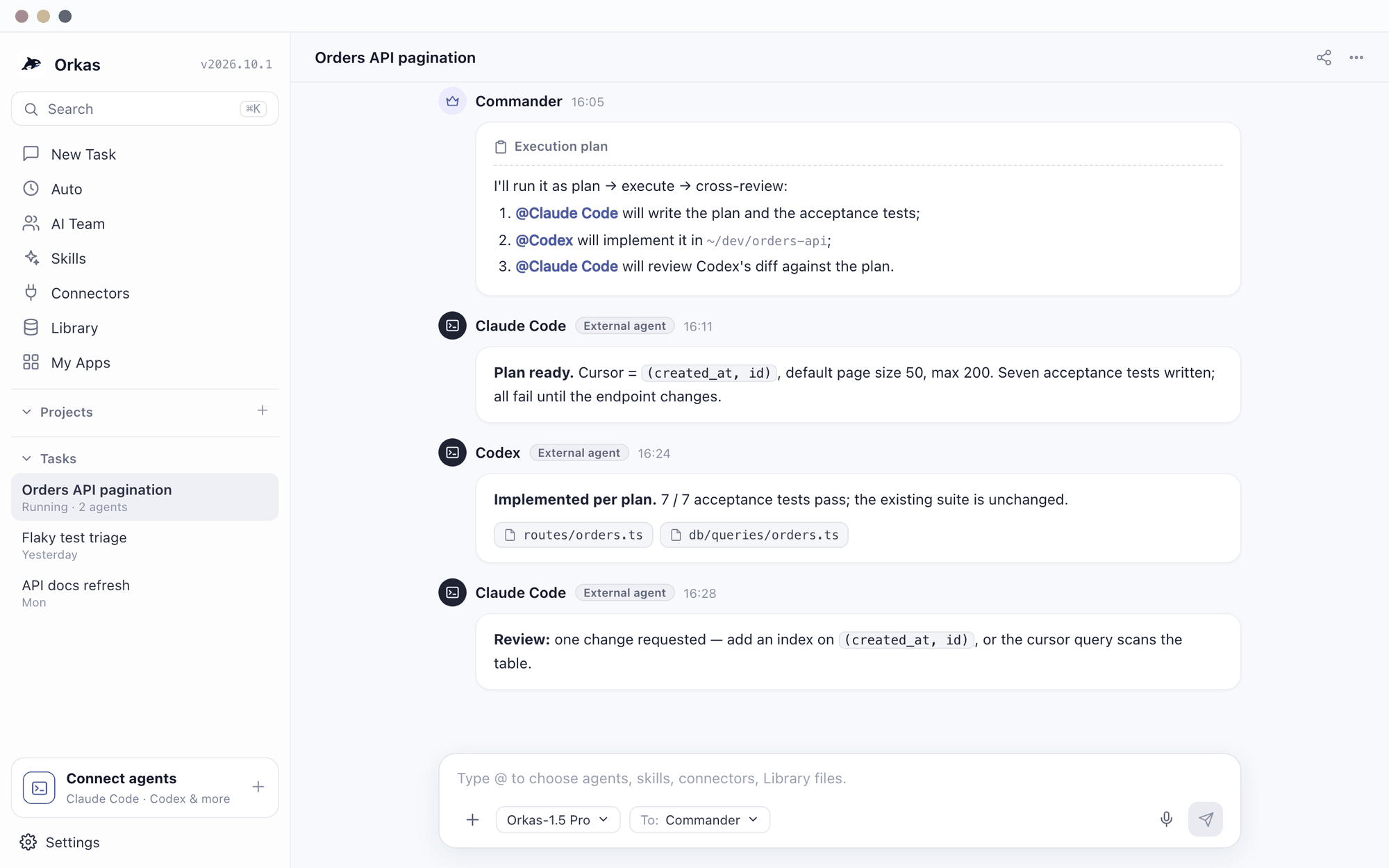
| Orkas | Un'app desktop esegue entrambe le CLI come agenti in un'unica chat, e un Commander affida loro il lavoro in parallelo. | Entrambi gli agenti al lavoro nello stesso momento su parti separate, più il lavoro non di codice che le circonda | Gli agenti non ottengono automaticamente un proprio git worktree, e l'app deve restare aperta. |
| Il plugin Codex di OpenAI per Claude Code | Claude Code resta la tua sessione, e i comandi slash richiamano Codex per una revisione o per un compito che gli affidi. | Chi lavora già dentro Claude Code | Il passaggio tramite file non richiede il plugin. Per importare la conversazione, vedi la sezione del plugin ufficiale. L’altro piano deve avere quota disponibile; cambiare agente non estende i limiti. |
Claude Code a confronto con Codex: chi riesce meglio in cosa
Nessuno dei due domina sull'altro; hanno caratteristiche diverse e usarli insieme significa sfruttare i punti di forza di ciascuno:
- Claude Code tende a eccellere nella comprensione di una base di codice esistente: leggere codice sconosciuto, spiegare l'architettura, apportare modifiche attente a più file e rivedere un diff per capire che cosa comprometterà davvero.
- Codex tende a eccellere nell'esecuzione rapida di interventi ben delimitati: impostare la struttura di una nuova funzionalità, generare codice ripetitivo e portare a termine rapidamente un ticket ben definito.
Quindi "qual è il migliore" è la domanda sbagliata. Il flusso di lavoro interessante è pianificazione e revisione con uno, esecuzione con l'altro — e, idealmente, ciascuno individua gli errori dell'altro.
Il metodo manuale: due terminali, un contesto condiviso
Passaggio sequenziale: stessa cartella, un agente alla volta. Salva il piano in PROJECT_CONTEXT.md e avanzamento, passi rimanenti e verifiche in PROGRESS.md. Ferma il primo prima che il successivo legga i file e continui.
Lavoro parallelo: assegna attività indipendenti e file diversi. Parti da un repository Git pulito con un commit iniziale. I comandi creano nuovi branch: i nomi non devono esistere.
npm install -g @anthropic-ai/claude-code
npm install -g @openai/codex
Ogni worktree ha una propria copia di PROJECT_CONTEXT.md; le modifiche non si sincronizzano automaticamente. Esegui il commit della specifica prima di creare i worktree. Mantieni note separate; chi integra le legge tramite percorsi espliciti o riceve una copia degli aggiornamenti.
git worktree add -b feature/claude ../feature-claude
git worktree add -b feature/codex ../feature-codex
Claude Code:
cd ../feature-claude
claude
Codex:
cd ../feature-codex
codex
Ferma entrambi gli agenti, controlla ed esegui il commit in ciascun worktree. Torna alla cartella originale su un branch di integrazione pulito, unisci feature/claude e poi feature/codex, risolvi i conflitti e ripeti tutte le verifiche. I worktree non eliminano i conflitti logici.
git merge feature/claude
git merge feature/codexUn flusso di lavoro che funziona davvero: pianifica → esegui → revisione incrociata
Lo schema più affidabile a cui si arriva è una piccola catena di montaggio tra i due agenti:
1. Claude Code  — legge il codice e scrive un piano (file, passaggi, rischi)
2. Codex        — implementa rapidamente il piano e produce un diff
3. Claude Code  — esamina il diff di Codex: correttezza, casi limite, stile
4. Ripete il ciclo su tutto ciò che la revisione segnala
Due modelli indipendenti che rivedono il lavoro l'uno dell'altro individuano una categoria di errori che un singolo agente, correggendo i propri compiti, si lascerebbe tranquillamente sfuggire. Il prezzo è il lavoro aggiuntivo di coordinamento — che è proprio la parte che vale la pena automatizzare.
Pianificare → implementare → revisionare è una sequenza: completa un passo prima del successivo. Parallelizza solo attività indipendenti e verifica poi il risultato integrato.
L'attrito: l'orchestratore sei tu
Tutto quanto descritto sopra funziona, e per un'attività occasionale va bene. Usato ogni giorno, il metodo manuale trasforma silenziosamente te nell'orchestratore: assegni ogni attività all'agente giusto, trasferisci il contesto tra loro, concili due diff e tieni a mente chi ha fatto cosa. È lavoro vero, e il problema di coordinamento è lo stesso, che tu stia gestendo due agenti di programmazione o venti.
Come Orkas esegue Claude Code e Codex insieme
Orkas è un'app desktop open source che privilegia l'esecuzione locale e trasforma questa trafila manuale in una funzionalità integrata. Può eseguire per te agenti di programmazione CLI locali — Claude Code, Codex, OpenClaw, OpenCode e Hermes — e coordinarli da un'unica chat. La configurazione è breve:
1. Installa le CLI `claude` e `codex` sul tuo dispositivo ed effettua l'accesso
2. In Orkas: nuova conversazione → aggiungi un agente → scheda "Esterno" → scegli una CLI
   (Orkas elenca solo le CLI rilevate nel tuo PATH)
3. Fallo due volte: un agente Claude Code e un agente Codex
4. Se vuoi, imposta una directory di progetto per ogni agente e un modello
   (lascia il modello vuoto per usare quello predefinito di ogni CLI)
Orkas non reimplementa i modelli né vi aggiunge un livello di interfaccia. Esegue i veri binari claude e codex già installati come sottoprocessi, usando le credenziali con cui hai già effettuato l'accesso. Gestisce il coordinamento, non le chiavi.
Un Commander, entrambi gli agenti, in parallelo
Pianificare → implementare → revisionare è una sequenza: completa un passo prima del successivo. Parallelizza solo attività indipendenti e verifica poi il risultato integrato.
Piano e implementazione dipendono l’uno dall’altra. Per il lavoro parallelo assegna ../feature-claude a Claude Code e ../feature-codex a Codex, con attività indipendenti e un responsabile dell’integrazione. Orkas non crea né unisce automaticamente i worktree.
C'è un vantaggio aggiuntivo che due semplici terminali non possono offrirti: quando Orkas esegue Claude Code o Codex, rende accessibile anche sé stesso attraverso un collegamento locale. Durante la propria esecuzione, l'agente di programmazione può accedere agli strumenti e alle conoscenze collegati a Orkas — i tuoi connettori GitHub, Notion o Google Workspace e la tua base di conoscenza — e non solo ai file del repository.
Un passaggio riproducibile: l’esempio csvstat
Estrai il pacchetto. Per il passaggio sequenziale, imposta per entrambi la cartella csvstat-demo da AI Team → agente → Cartella del progetto → Cambia, poi apri una nuova conversazione. Lascia il modello vuoto per il valore predefinito del CLI. Per ricostruire il progetto, metti solo TASK.md e sample.csv in una cartella vuota; final/ contiene il risultato di riferimento.
In questa cartella, chiedi prima a Claude Code di implementare solo i passi 1–2 di TASK.md, aggiungere test, scrivere PROGRESS.md e fermarsi. Poi chiedi a Codex di leggere entrambi i file, conservare le decisioni, completare i passi 3–4 ed eseguire tutti i test. Procedi in quest’ordine e consegna i file modificati con i risultati.Scarica attività, nota di passaggio, file finali e istruzioni di verifica
csvstat-demo/
  TASK.md
  sample.csv
  handoff/PROGRESS.md
  final/csvstat.py
  final/test_csvstat.py
  final/sample.csv
  final/PROGRESS.md
  VERIFICATION.txt
  README.txt
Il passaggio CLI controllato del 20 ottobre 2026 usava Claude Code 2.1.294 e Codex 0.153.4: 14 test superati. Il primo agente è stato fermato appositamente, senza esaurire una quota reale. I file di riferimento sono stati riverificati il 5 novembre. La schermata del registro mostra questa riesecuzione, non un test completo dell’interfaccia Orkas; le istruzioni della cartella sono state confrontate con il codice.
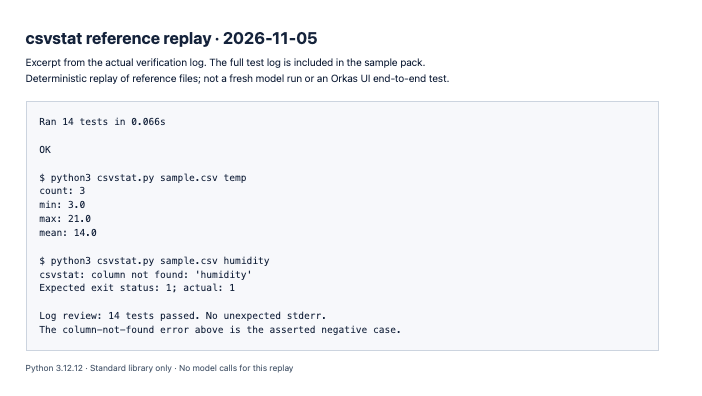
cd csvstat-demo/final
python3 -m unittest -v test_csvstat
python3 csvstat.py sample.csv temp

count: 3
min: 3.0
max: 21.0
mean: 14.0
Quando Claude Code o Codex raggiunge il limite di utilizzo
Entrambe le CLI funzionano con limiti di utilizzo legati al tuo piano, e un'attività lunga può raggiungerne uno a metà strada. Puoi aspettare che il limite si azzeri. Se paghi entrambi, puoi anche passare l'attività all'altro agente: i limiti di Claude Code e quelli di Codex dipendono da due piani separati, quindi quando uno si esaurisce, l'altro di solito ha ancora margine.
Il passaggio tramite file non richiede il plugin. Per importare la conversazione, vedi la sezione del plugin ufficiale. L’altro piano deve avere quota disponibile; cambiare agente non estende i limiti. Riprodurre l’esempio.
In Orkas lo stesso passaggio avviene in un'unica conversazione. Entrambi gli agenti lavorano nella stessa cartella di progetto, ricevono entrambi a ogni esecuzione gli obiettivi e le regole del progetto e la sua memoria, e possono entrambi leggere le voci da fare del progetto. Quando Claude Code si ferma con “Limite di utilizzo attuale raggiunto”, menziona il tuo agente Codex con @ e chiedigli di proseguire dalla nota. Vede anche i messaggi recenti della conversazione, quindi non devi incollare nulla da una parte all'altra.
Due cose che Orkas non fa: non aumenta l'utilizzo incluso in nessuno dei due piani e non cambia agente al posto tuo; sei tu a decidere quando passare il lavoro. Con versioni recenti di entrambe le CLI, la pagina di ogni agente in Orkas mostra quanto resta di ogni finestra di utilizzo e quando si azzera.
La scorciatoia ufficiale: il plugin Codex di OpenAI per Claude Code
Se lavori già in Claude Code, OpenAI ha accorciato una parte di questo ciclo. Il suo plugin Codex per Claude Code (codex-plugin-cc, Apache-2.0) si installa dall'interno di una sessione di Claude Code:
/plugin marketplace add openai/codex-plugin-cc
/plugin install codex@openai-codex
/reload-plugins
/codex:setup
Aggiunge /codex:review per una revisione in sola lettura delle modifiche in corso, /codex:adversarial-review per una revisione da puntare su una specifica scelta di progettazione e /codex:rescue per affidare un compito a Codex, oltre a /codex:status, /codex:result e /codex:cancel per il lavoro che gira in background. Funziona tramite la CLI di Codex e l'app server sulla tua macchina — la stessa installazione, lo stesso login e lo stesso checkout che useresti direttamente — e richiede un piano ChatGPT (incluso il piano Free) o una chiave API di OpenAI.
Così la revisione incrociata descritta sopra diventa un comando invece di un copia e incolla. La forma dell'impostazione però non cambia: Claude Code resta la sessione in cui lavori, e Codex viene richiamato al suo interno per una revisione o per un compito che gli affidi. Il README di OpenAI avverte inoltre che il review gate opzionale del plugin può tenere i due in un ciclo continuo ed esaurire rapidamente i tuoi limiti di utilizzo. Se preferisci che i due agenti lavorino alla pari — ciascuno sul proprio compito, nello stesso momento, riferendo in un unico posto — quella è la configurazione di Orkas descritta sopra.
Cosa cambia con Claude Code Projects
Dal 17 settembre 2026 Claude Code offre Projects in beta: un coordinatore affida un obiettivo a thread paralleli, e ogni thread è una sessione cloud di Claude Code su un proprio branch. Questo permette di eseguire più agenti Claude Code contemporaneamente. Ma Codex resta fuori. Ogni thread è Claude Code, e i thread girano nel cloud di Anthropic anziché sul tuo computer. Se vuoi Claude Code e Codex sullo stesso lavoro, ti serve comunque uno dei tre modi descritti in questo articolo.
Per saperne di più su come funziona Projects e dove si ferma: Claude Code Projects spiegato →
Il plugin ufficiale include /codex:transfer. Eseguilo in Claude Code, poi avvia nel terminale il comando mostrato codex resume <session-id>. Importa la conversazione in un thread Codex persistente. Serve una versione con importazione di sessioni esterne; aggiorna quelle vecchie. Non aumenta la quota e non lo abbiamo provato dopo l’esaurimento reale di un limite.
Claude Code:
/codex:transferCodex CLI:
codex resume <session-id>Annuncio ufficiale di Projects; verificato il 5 novembre 2026
Alcune cose da impostare correttamente
- Le CLI e i relativi accessi li fornisci tu. Orkas avvia
claudeecodex; non gestisce le chiavi API né l'accesso. Prima installali e accedi, usando una versione recente (indicativamente Claude Code 2.0+ e Codex 0.100+). - Assegna directory diverse per lavorare in parallelo in sicurezza. Orkas non isola ogni agente in un proprio worktree di git — se entrambi puntano alla stessa cartella e vengono eseguiti insieme, modificano gli stessi file contemporaneamente. Assegna a ciascuno una directory di progetto o un repository dedicato per lavorare davvero in parallelo.
- Decidi tu quanta autonomia concedere. Ogni agente CLI viene eseguito con il livello di autorizzazione che imposti in Team IA > agente > Impostazioni di esecuzione > Livello di autorizzazione: Usa impostazione predefinita della CLI, Chiedi autorizzazione o Accesso completo. Usa impostazione predefinita della CLI conserva le impostazioni di autorizzazione della CLI. Chiedi autorizzazione abilita le richieste di approvazione; Accesso completo salta le richieste di approvazione della CLI. Le autorizzazioni dei connettori sono separate: le azioni sensibili richiedono l'approvazione, a meno che tu non abbia già autorizzato quella connessione per l'attività o abilitato la modalità attendibile in Orkas.
Quindi — Claude Code o Codex?
Entrambi. Usa Claude Code per comprensione, architettura e revisione; usa Codex per l'esecuzione rapida di interventi ben delimitati; e lascia che un unico Commander smisti il lavoro tra loro, così tu puoi dirigerlo invece di fare da tramite. È questo il senso di usarli insieme invece di scegliere un vincitore.
Privilegiare l'esecuzione locale significa che il tuo repository e le tue chiavi restano sul tuo computer — vedi Che cos'è l'IA che privilegia l'esecuzione locale? Per evitare la trafila dei due terminali, scarica Orkas e affida sia Claude Code sia Codex a un unico Commander.
Claude Code e Codex insieme: domande frequenti
Si possono usare Codex e Claude Code insieme?
Sì. Sono CLI separate con stati di sessione separati, quindi nulla ti impedisce di eseguirle entrambe sullo stesso repository. Il lavoro sta nell'evitare che modifichino gli stessi file nello stesso momento — usando i worktree di git oppure lasciando che un unico Commander assegni ogni attività a un agente.
Claude Code e Codex comunicano tra loro?
Non da soli. Claude Code legge CLAUDE.md e Codex legge AGENTS.md, e nessuno dei due osserva la sessione dell'altro. L'eccezione è il plugin Codex di OpenAI per Claude Code, che permette a una sessione di Claude Code di richiamare Codex per una revisione o per un compito delegato. Per il resto, qualsiasi cosa condividano deve passare attraverso un file in cui scrivono entrambi, oppure attraverso un orchestratore che porta il risultato dell'uno nel prompt dell'altro. Il plugin ufficiale include /codex:transfer. Eseguilo in Claude Code, poi avvia nel terminale il comando mostrato codex resume <session-id>. Importa la conversazione in un thread Codex persistente. Serve una versione con importazione di sessioni esterne; aggiorna quelle vecchie. Non aumenta la quota e non lo abbiamo provato dopo l’esaurimento reale di un limite.
Esiste un plugin Codex per Claude Code?
Sì. OpenAI ne pubblica uno, codex-plugin-cc. In Claude Code esegui /plugin marketplace add openai/codex-plugin-cc e /plugin install codex@openai-codex, poi /codex:setup. Aggiunge comandi per le revisioni di Codex e per affidare un compito a Codex, funziona tramite la CLI di Codex sulla tua macchina e richiede un piano ChatGPT (Free incluso) o una chiave API di OpenAI. Il plugin ufficiale include /codex:transfer. Eseguilo in Claude Code, poi avvia nel terminale il comando mostrato codex resume <session-id>. Importa la conversazione in un thread Codex persistente. Serve una versione con importazione di sessioni esterne; aggiorna quelle vecchie. Non aumenta la quota e non lo abbiamo provato dopo l’esaurimento reale di un limite.
Qual è il modo migliore per usare Codex e Claude Code insieme?
Suddividi il lavoro in base ai punti di forza anziché ai file: lascia che Claude Code pianifichi e riveda, che Codex esegua una modifica delimitata, poi fai leggere il diff all'altro. Il passaggio di revisione individua più problemi rispetto all'esecuzione dello stesso agente due volte.
Come si fanno lavorare insieme Codex e Claude Code?
Per un passaggio sequenziale usa la stessa cartella e attendi la fine di ciascun agente. In parallelo usa worktree separati, trasferisci esplicitamente il contesto e unisci i risultati. In Orkas un Commander coordina i CLI locali nella stessa conversazione; le cartelle vanno configurate.
Si possono eseguire Claude Code e Codex contemporaneamente sullo stesso progetto?
Puoi eseguirli in parallelo, ma non farli puntare entrambi alla stessa cartella nello stesso momento — modificherebbero gli stessi file contemporaneamente. Assegna a ogni agente un proprio worktree di git o una propria directory di progetto. Orkas non isola gli agenti in worktree separati per te, quindi questo passaggio spetta comunque a te.
Si possono eseguire Claude Code e Codex in un unico terminale?
Non come due sessioni interattive — ogni CLI richiede una propria TTY. Nella pratica, puoi dividere il terminale con tmux oppure lasciare che un orchestratore esegua entrambe come sessioni locali e ne raccolga l'output in un unico posto. Orkas segue la seconda strada: entrambe le CLI vengono eseguite sotto un unico Commander e riportano i risultati nella stessa chat.
Si possono orchestrare anche altri agenti oltre a Claude Code e Codex?
Sì. Orkas gestisce cinque agenti CLI locali — Claude Code, Codex, OpenCode, OpenClaw e Hermes. Compaiono quelli che hai installato, e un unico Commander può combinarli nello stesso progetto.
Claude Code Projects funziona con Codex?
No. Claude Code Projects coordina solo sessioni cloud di Claude Code. Per far lavorare Claude Code e Codex sullo stesso compito ti serve il plugin di Codex, una configurazione manuale con i git worktree o un orchestratore come Orkas che li esegue entrambi sul tuo computer.
Servono piani a pagamento sia per Claude Code sia per Codex?
Ogni CLI usa il proprio accesso e il proprio piano. Orkas si limita ad avviare i binari che hai già — non gestisce chiavi API, accesso o fatturazione per nessuno dei due.
Cosa fare quando Claude Code o Codex raggiunge il limite di utilizzo?
Aspetta che il limite si azzeri, oppure passa l'attività all'altro agente, perché i due limiti dipendono da piani separati. Tieni una breve nota di avanzamento nella cartella del progetto (cosa è fatto, cosa resta, quali decisioni mantenere) così l'altro agente può ripartire da lì. In Orkas entrambi gli agenti condividono la cartella del progetto e la conversazione, quindi basta menzionare l'altro con @ per continuare. Il plugin ufficiale include /codex:transfer. Eseguilo in Claude Code, poi avvia nel terminale il comando mostrato codex resume <session-id>. Importa la conversazione in un thread Codex persistente. Serve una versione con importazione di sessioni esterne; aggiorna quelle vecchie. Non aumenta la quota e non lo abbiamo provato dopo l’esaurimento reale di un limite.