
Claude, CapCut'ı açamaz ve CapCut için resmî bir Claude bağlayıcısını da doğrulamadık. Bugün işe yarayan yol, video dosyasını bilgisayarınızda düzenleyen bir yapay zekâ ajanıdır: Duraklamaları ve dolgu kelimelerini keser, zamanlanmış altyazılar yazar, ardından CapCut'a bir MP4 ve bir .srt altyazı dosyası teslim eder.
Böyle bir ajana en hızlı şekilde, Orkas'a yerleşik video ajanı VideoStudio ile ulaşırsınız. ffmpeg ve whisper.cpp ile birlikte gelir, yerleşik modellerle çalışır ve hiçbir kurulum gerektirmez; yeni hesaplar 500 ücretsiz kredi alır. Claude Code'u zaten kullanıyorsanız, bu iki aracı kurduktan sonra aynı işi o da yapabilir; aşağıda ölçtüğümüz yol da budur.
CapCut, masaüstü ve web sürümlerinde SRT aktarımını belgeler. Bu dosya teslimini uçtan uca test etmedik; bu rehberdeki ölçümlü örnek macOS'ta Claude Code ve ffmpeg'i kapsar. Computer use ve resmî Codex eklentisinin Orkas'ta kullanımı test edilmedi.
Claude, CapCut'ta video düzenleyebilir mi?
Doğrudan değil. CapCut, topluluk MCP taslak araçlarından ayrı, resmî bir CapCut × Codex / ChatGPT iş akışı sunar. Claude için resmî bir CapCut bağlayıcısını doğrulamadık.
Claude Desktop ayrıca ekran, fare ve klavye üzerinden uygulamalarla etkileşim için computer use sunar; özelliğin açılması ve gerekli uygulama izinlerinin verilmesi gerekir. CapCut uyumluluğunu veya kurgu sonuçlarını test etmedik.
- Topluluk taslak üreticileri. VectCutAPI (eski adıyla CapCutAPI), CapCut ve JianYing'in açabildiği taslak dosyaları yazan bağımsız bir açık kaynak projedir ve Claude Code'un çağırabileceği bir MCP sunucusu içerir. Topluluğun bazı “capcut-mcp” projeleri bunun üzerine kuruludur. Taslağı gözden geçirmek ve dışa aktarmak için yine de CapCut'ta açmanız gerekir; CapCut taslak biçimini yayımlamadığından bir uygulama güncellemesi bu araçları bozabilir. Bunları Orkas içinde test etmedik.
- CapCut × Codex / ChatGPT (resmî). CapCut, Codex ile düzenlenebilir taslaklar oluşturup iyileştiren bir eklenti akışı tarif eder. Kullanılabilirlik ve kurulum koşulları için CapCut'a bakın. Bu, Claude için MCP bağlayıcısı olduğunu kanıtlamaz; eklentiyi Orkas üzerinden de test etmedik.
- CapCut'ın kendi asistanı. CapCut PC uygulamasında, CapCut'a yerleşik sohbet tarzı bir düzenleyici olan EditPilot bulunur. CapCut tarafında çalışır, Claude üzerinde değil.
- Sade dosyalar. Hiçbir entegrasyon gerektirmeyen yol: Kaba kurguyu ve bir altyazı dosyasını VideoStudio ya da Claude Code gibi bir ajana hazırlatın, sonra ikisini de CapCut'ta açın. CapCut'ın masaüstü ve web düzenleyicileri, Altyazılar panelinden bir .srt dosyasını içe aktarabilir.
Claude bir videoyla gerçekte neler yapabilir?
Claude sohbet uygulaması bu iş için doğru yer değil: Video görüntüleri büyük dosyalardır ve düzenleme için programların dosyalarınız üzerinde çalışması gerekir. İşi, bilgisayarınızda iki tür ücretsiz aracı çalıştıran bir ajan yapar:
- ffmpeg videoyu keser, birleştirir, yeniden boyutlandırır ve yeniden kodlar; altyazıları görüntüye gömebilir de.
- Konuşmayı metne çeviren bir model, örneğin whisper.cpp, sesi zaman damgalı bir transkripte dönüştürür.
VideoStudio'da ikisi de yerleşik olduğu için doğrudan görüntülerinizle başlayabilirsiniz. Claude Code ise bunları siz kurduktan sonra kullanır. Her iki durumda da ajan uzun duraklamaları kaldırabilir, dolgu kelimelerini çıkarabilir, altyazı yazıp görüntüye gömebilir, dikey bir sürüm hazırlayabilir, belirli bir zaman aralığına kırpabilir ve birkaç formatta dışa aktarabilir. Videoyu sizin izlediğiniz gibi izlemez. Transkripte, ses seviyelerine ve çıkardığı karelere göre çalışır; bu yüzden hikâye, tempo ve en iyi çekimle ilgili kararlar sizde kalır. Mekanik geçişleri ona bırakın, yaratıcı kararları kendinize saklayın.
Orkas'taki VideoStudio ile düzenleyin
İşe VideoStudio ile başlamanızı öneriyoruz. Görüntülerinizi ona verin ve nasıl bir sonuç istediğinizi söyleyin; size düzenlenmiş videoyu ve altyazı dosyasını teslim eder. Duraklamalar, dolgu kelimeleri ve altyazıların yanı sıra seslendirme ve müzik ekleyebilir, TikTok, Reels ve Shorts için dikey sürümler hazırlayabilir ve başka dillerde sürümler oluşturabilir.
- Orkas'ı kurun ve oturum açın. Yeni hesaplar yerleşik modeller için 500 ücretsiz kredi alır; böylece API anahtarı olmadan başlayabilirsiniz. Kendi model sağlayıcınızı da bağlayabilirsiniz.
- VideoStudio'yu seçin ve kliplerinizi ekleyin.
- İstediğiniz sonucu tarif edin: süre, en-boy oranı, nelerin kalacağı, altyazı dili ve geri almak istediğiniz dosyalar.
- Bitirmeden önce gözden geçirin. Kurguyu önce onaylamak istiyorsanız, render almadan önce size göstermesini isteyin. Ardından videoyu izleyin ve daha kısa bir açılış ya da farklı bir kapanış çekimi gibi belirli değişiklikler talep edin.
Kendinize göre uyarlayabileceğiniz bir istek:
[Görüntülerimi] [TikTok] için [60 saniyelik] bir video olarak kurgula.
Render almadan önce kurguyu bana göster.
Uzun duraklamaları ve "ııı", "şey" gibi dolgu kelimelerini çıkar.
Her konunun en net çekimini tut ve [Türkçe] altyazı ekle.
Altyazıları görüntüye gömülmemiş bir MP4 ve buna uygun bir .srt dosyası teslim et;
böylece kurguyu CapCut'ta tamamlayabileyim.
Orijinal dosyalarımı değiştirme.
Elinizdeki görüntüleri düzenlemek yalnızca sohbet modelinin kredisini harcar. Yeni çekimler üretmek daha pahalıdır ve VideoStudio bunlara kredi harcamadan önce size sorar. Model olarak Claude'u tercih ederseniz Orkas'a kendi Anthropic API anahtarınızı ekleyin, VideoStudio onu kullanır; aksi hâlde yerleşik modellerle çalışır.
Claude Code'u zaten kullanıyor musunuz? 30 saniyelik bir klipte yaptığımız test
Claude Code 2.1.294'ü bir Mac'te (Apple M4 Max) Orkas içinde, ffmpeg 7.0 ve çok dilli base modelini kullanan whisper.cpp ile çalıştırdık. Kaynak, kameraya konuşan birinin çekiminin yerini tutuyordu: Bilgisayar sesinin kısa bir metni okuduğu, uzun duraklamaların ve dört “um” ve “uh” sesinin bırakıldığı 1080p bir klip.
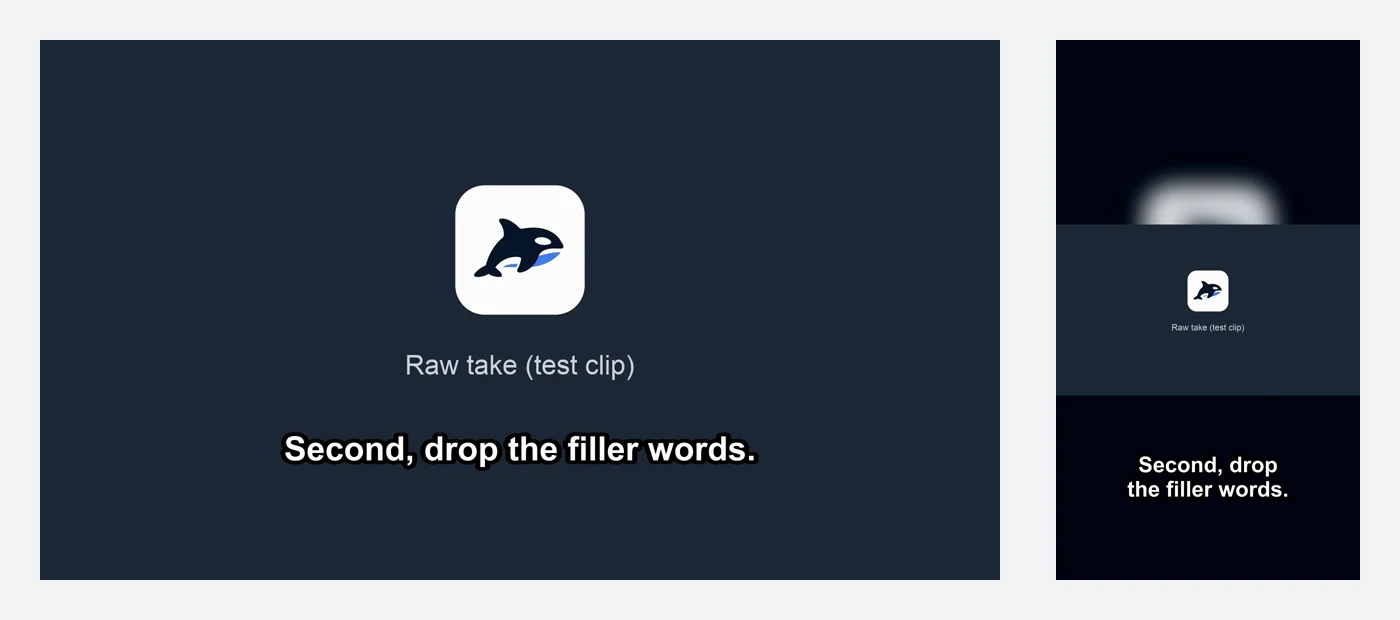
İstek, sade bir dille şuydu: 0,6 saniyeden uzun duraklamaları kaldır ama çeyrek saniye bırak, dolgu kelimelerini kes, altyazıları göm ve biri 16:9, biri 9:16 olmak üzere iki sürüm dışa aktar. Olanlar:
- Claude Code önce klibi kelime düzeyinde zaman damgalarıyla yazıya döktü. Küçük modelin zaman damgaları kaydı: Konuşma 1,5'te başlamasına rağmen ilk kelime 0,0 saniyeye damgalanmıştı. Bu zamanlardan kesmek kelimeleri yarıda keserdi.
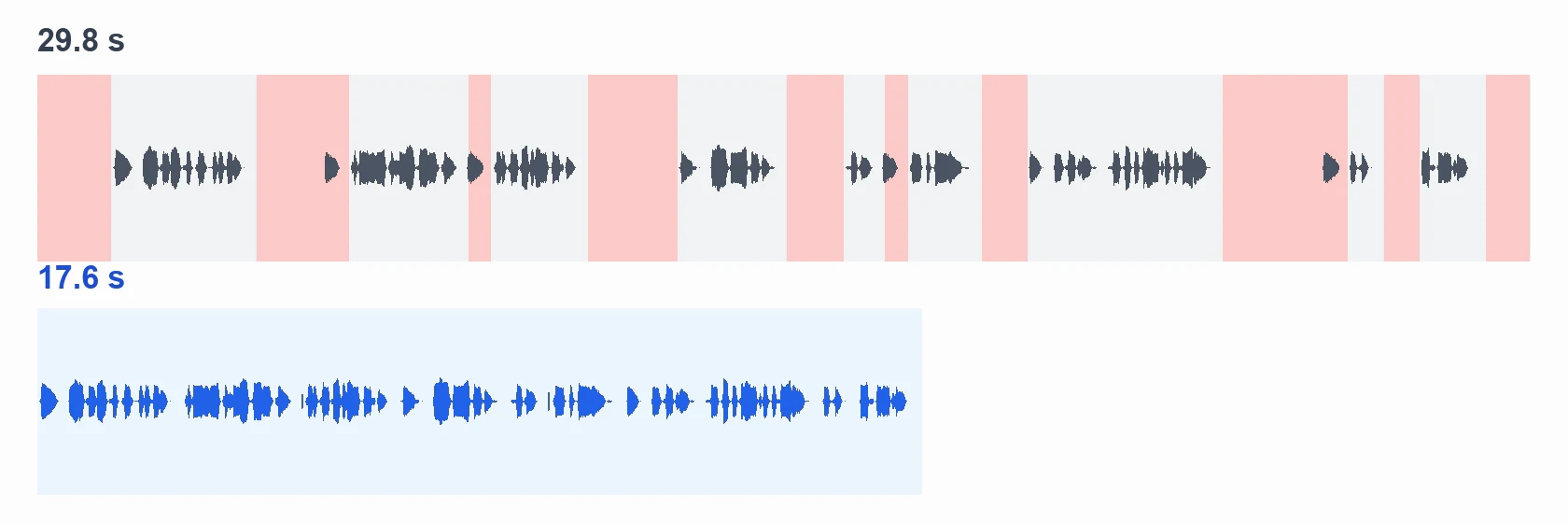
- Bu yüzden yöntem değiştirdi. ffmpeg'in sessizlik algılamasıyla her duraklamayı buldu, sesi 17 kısa konuşma parçasına böldü, her parçayı ayrı ayrı yazıya döktü ve yalnızca bir dolgu kelimesi içeren dört parçayı attı. Tutulan ve çıkarılan her aralık, gerekçesiyle birlikte bir kesim listesine yazıldı.
- Kesimi render etti, altyazılar için sonucu yeniden yazıya döktü ve altyazıları iki sürüme de gömdü.
| Kontrol | Sonuç |
|---|---|
| Süre | 29,8 sn → 17,6 sn |
| Çıkarılan dolgu kelimeleri | 4'te 4 |
| Kısaltılan uzun duraklamalar | 8 |
| Yanlış kelime içeren altyazı satırları | 11'de 2: “three ways to”, “ways too” oldu ve bir “I'll” eklendi |
| İlk dikey render | Altyazılar karenin ortasında duruyordu; tek bir ek istekle düzeldi |
| İşleme süresi | Tam çalıştırma başına yaklaşık 7 saniye |
İki ders gerçek görüntüler için de geçerli. Yayımlamadan önce her altyazı satırını okuyun, çünkü küçük bir model yaygın kelimeleri yanlış anlar. Ve duraklama eşiğini ayarlamanız gerekeceğini hesaba katın: Ortam gürültüsü ya da müzik içeren bir kayıt, bizim temiz test sesimizden farklı bir seviye ister.
Claude Code'u aynı iş için kurun
- Claude Code'u kurun ve oturum açın. Claude Code içeren bir Claude planı ya da bir Anthropic API anahtarı gerekir.
- ffmpeg ve whisper.cpp'yi kurun, ayrıca bir whisper model dosyası edinin. Mac'te Homebrew ikisini de sunar (
brew install ffmpeg whisper-cpp); Windows'ta resmî derlemeleri ya da bir paket yöneticisini kullanın. Bunları kurmasını Claude Code'dan da isteyebilir ve her adımı onaylayabilirsiniz. - Claude Code'u Orkas'ta bağlayın. Kenar çubuğunda Ajanları bağla seçeneğini seçin ve Claude Code'u işaretleyin. Orkas, bilgisayarınızda bulduğu kodlama ajanlarını listeler ve kurulu kopyanızı mevcut oturumunuzla çalıştırır.
- Görüntülerinizi gösterin ve düzenlemeyi tarif edin. Orijinal dosyayı saklayın, render etmeden önce kesim listesini isteyin ve altyazıları okuyun.
Kendinize göre uyarlayabileceğiniz bir istek:
~/Videos/take-01.mp4 dosyasında:
- yazıya dök ve altyazıları .srt olarak kaydet
- 0.6 s üzerindeki duraklamaları kaldır, 0.25 s bırak
- "um" ve "uh" seslerini kes
- altyazıları videoya göm
- orijinalin yanına bir 16:9 ve bir 9:16 sürüm dışa aktar
Render etmeden önce kesim listesini bana göster.
Claude Code'u çıplak bir terminal yerine Orkas üzerinden çalıştırmak düzenlemeyi değil, çevresindeki ortamı değiştirir. Sohbet ve dosyaları tek bir masaüstü penceresinde kalır, aynı sohbet bir sonraki adımı Codex'e ya da başka bir ajana devredebilir ve hiçbir komutu kendiniz yazmazsınız. Orkas macOS ve Windows'ta çalışır; testimiz macOS'ta yapıldı.
CapCut nereye oturuyor?
Her seferinde aynı olan geçişleri ajana bırakın, bir editör gözü gerektiren kısımlar için CapCut'ı kullanın:
- VideoStudio ya da Claude Code: duraklamalar, dolgu kelimeleri, altyazılar, kırpmalar, dikey ve kare sürümler ve birçok dosyada aynı iş.
- CapCut: müzik, efektler, şablonlar, geçişler ve son görünüm.
- Ajandan son kaba kurguyu gömülü altyazı olmadan MP4 olarak ve asıl görüntüye değil bu kurguya zamanlanmış UTF-8 SRT ile dışa aktarmasını isteyin.
- MP4'ü bir CapCut masaüstü projesine aktarın. Altyazı için CapCut'ın belgelediği Altyazılar → Altyazı ekle → Dosya içe aktar yolunu izleyip SRT'yi seçin.
- İlk ve son altyazıyı kontrol edin; yeni kesimler yaparsanız eşleşmeyi yeniden kontrol edin. Düzenlenebilir altyazıların stilini CapCut'ta ayarlayıp videoyu dışa aktarın.
CapCut: SRT — CapCut, masaüstü ve web sürümlerinde SRT aktarımını belgeler. Bu dosya teslimini uçtan uca test etmedik; bu rehberdeki ölçümlü örnek macOS'ta Claude Code ve ffmpeg'i kapsar. Computer use ve resmî Codex eklentisinin Orkas'ta kullanımı test edilmedi.
Sorular
Claude video düzenleyebilir mi?
Sohbet uygulamasında değil; o, büyük video dosyaları için yapılmamıştır. Bilgisayarınızda düzenleme araçlarını çalıştıran bir ajan ise bunu yapabilir: Orkas'taki VideoStudio'da bu araçlar yerleşiktir ve VideoStudio yerleşik modellerle çalışır; Claude Code da ffmpeg ve whisper.cpp'yi siz kurduktan sonra kullanabilir. İkisi de duraklamaları ve dolgu kelimelerini kesebilir, altyazı ekleyebilir ve yeni formatlarda dışa aktarabilir.
Claude, CapCut'ta video düzenleyebilir mi?
Doğrudan değil. VideoStudio ya da Claude Code gibi bir ajan kaba kurguyu ve zamanlanmış altyazıları hazırlayabilir; siz de ayrı bir MP4 video ve SRT altyazı dosyasıyla işi CapCut'ta tamamlarsınız. Bu yol bir Claude–CapCut bağlayıcısı gerektirmez. CapCut, masaüstü ve web sürümlerinde SRT aktarımını belgeler. Bu dosya teslimini uçtan uca test etmedik; bu rehberdeki ölçümlü örnek macOS'ta Claude Code ve ffmpeg'i kapsar. Claude Desktop'taki computer use ve resmî Codex eklentisinin Orkas üzerinden kullanımı hâlâ test edilmedi.
Resmî bir CapCut MCP sunucusu var mı?
Claude için resmî bir CapCut MCP bağlayıcısını doğrulamadık. CapCut × Codex / ChatGPT ayrı bir resmî iş akışıdır; VectCutAPI gibi topluluk araçları başka bir yoldur. Bunlar aynı entegrasyonun Orkas'ta çalıştığını kanıtlamaz.
Claude videoyu izliyor mu?
Bir insanın izlediği gibi değil. Transkripte, ses seviyelerine ve çıkardığı karelere göre çalışır; hikâye ve en iyi çekimle ilgili kararların sizde kalması gerekmesinin nedeni de budur.
Claude Code'a ya da bir API anahtarına ihtiyacım var mı?
Hayır. VideoStudio, Orkas'ta yerleşik modellerle çalışır ve yeni hesaplar 500 ücretsiz kredi alır. Zaten Claude Code kullanıyorsanız ya da kendi Anthropic API anahtarınız varsa, bunun yerine onları bağlayabilirsiniz.
Bu Windows'ta çalışır mı?
Orkas ve VideoStudio, macOS ve Windows'ta çalışır; Claude Code, ffmpeg ve whisper.cpp da öyle. Testimizi bir Mac'te yaptık, bu yüzden Windows adımlarını test edilmemiş sayın.
Maliyeti nedir?
Orkas'ı indirmek ücretsizdir. VideoStudio'da görüntü düzenlemek yalnızca sohbet modelinin kredisini harcar ve yeni hesaplar 500 ücretsiz kredi alır; yeni çekimler üretmek daha pahalıdır ve VideoStudio önce size sorar. Claude Code ile ffmpeg ve whisper.cpp ücretsizdir ve bilgisayarınızda çalışır; Claude Code ise Claude planınızı ya da API kredilerinizi kullanır.
Aynı iş akışını diğer kurgu programlarında görmek için Claude ile Final Cut Pro, Premiere Pro ve DaVinci Resolve'da video düzenleme rehberlerimize bakın. Resolve'un resmî MCP sunucusu için DaVinci Resolve MCP yazısını okuyun. Claude Code'u aynı projede Codex'in yanında çalıştırmak için Claude Code ve Codex Birlikte Nasıl Çalıştırılır? yazısına göz atın.