
搜尋「怎麼用 Claude 剪輯影片」時,常常會同時冒出兩個問題。一是 Claude 到底能不能做剪輯工作;二是它能不能在你已經在用的剪輯軟體裡運作——對很多創作者來說,這個軟體就是 CapCut。
本文實測 Claude Code 呼叫 ffmpeg 完成粗剪和字幕。結果檔案可匯入 CapCut;Claude Desktop 的 computer use 操作 CapCut 的效果尚未驗證。
Claude 能在 CapCut 裡剪輯影片嗎?
截至 2026 年 10 月 13 日,我們沒有找到 Claude 的官方 CapCut 連接器、官方 CapCut MCP 伺服器,也沒有可用來編輯 CapCut 時間軸的公開 API。
Claude Desktop 另有 computer use 功能,啟用並授予所需應用程式權限後,可以透過螢幕、滑鼠和鍵盤與應用程式互動。我們尚未驗證它操作 CapCut 的相容性和剪輯效果。
- 社群草稿產生器。VectCutAPI(前身為 CapCutAPI)是一個獨立的開源專案,可以寫出 CapCut 和剪映能開啟的草稿檔,還內含一個 Claude Code 可以呼叫的 MCP 伺服器。社群裡有一些「capcut-mcp」專案就是以它為基礎打造的。你仍然要在 CapCut 裡開啟草稿來檢查和匯出;而且 CapCut 沒有公開它的草稿格式,所以應用程式一更新,這些工具就可能失效。我們還沒有在 Orkas 裡測試過它們。
- CapCut 自家的助理。CapCut 電腦版有 EditPilot,這是內建在 CapCut 裡的對話式剪輯工具。它在 CapCut 那一端執行,用的不是 Claude。
- 一般檔案。這個做法不需要任何整合:讓 Claude 做出粗剪和字幕檔,再把兩者都在 CapCut 裡開啟。CapCut 的桌面版和網頁版編輯器都能從「字幕」面板匯入 .srt 檔案。
Claude 實際上能對影片做什麼
Claude 的聊天應用程式不適合做這件事:影片素材很大,剪輯需要 ffmpeg 這類程式直接處理你的檔案。Claude Code 做得到,因為它能在你的電腦上執行程式。給它兩個免費工具,大部分重複性的工作就都能交給它:
- ffmpeg 負責剪切、合併、調整尺寸和重新編碼影片,也能把字幕燒錄進畫面。
- 語音轉文字模型,例如 whisper.cpp,能把音訊轉成帶時間戳記的逐字稿。
有了這兩樣,Claude Code 可以刪掉長停頓、去除贅詞、產生並燒錄字幕、做出直式版本、擷取指定的時間範圍,並匯出多種格式。它不會像你一樣「看」影片。它依據的是逐字稿、音量大小和它擷取出的影格,所以故事怎麼說、節奏怎麼抓、哪一條素材最好,這些決定仍然在你手上。把機械性的步驟交給它,創意上的判斷留給自己。
我們的測試:一段 30 秒的講話影片
我們在一台 Mac(Apple M4 Max)上透過 Orkas 執行 Claude Code 2.1.294,搭配 ffmpeg 7.0,以及使用多語言 base 模型的 whisper.cpp。測試素材用來模擬對著鏡頭講話的拍攝素材:一段 1080p 影片,由電腦合成語音朗讀一小段腳本,裡面保留了長停頓,以及四個「um」「uh」的聲音。
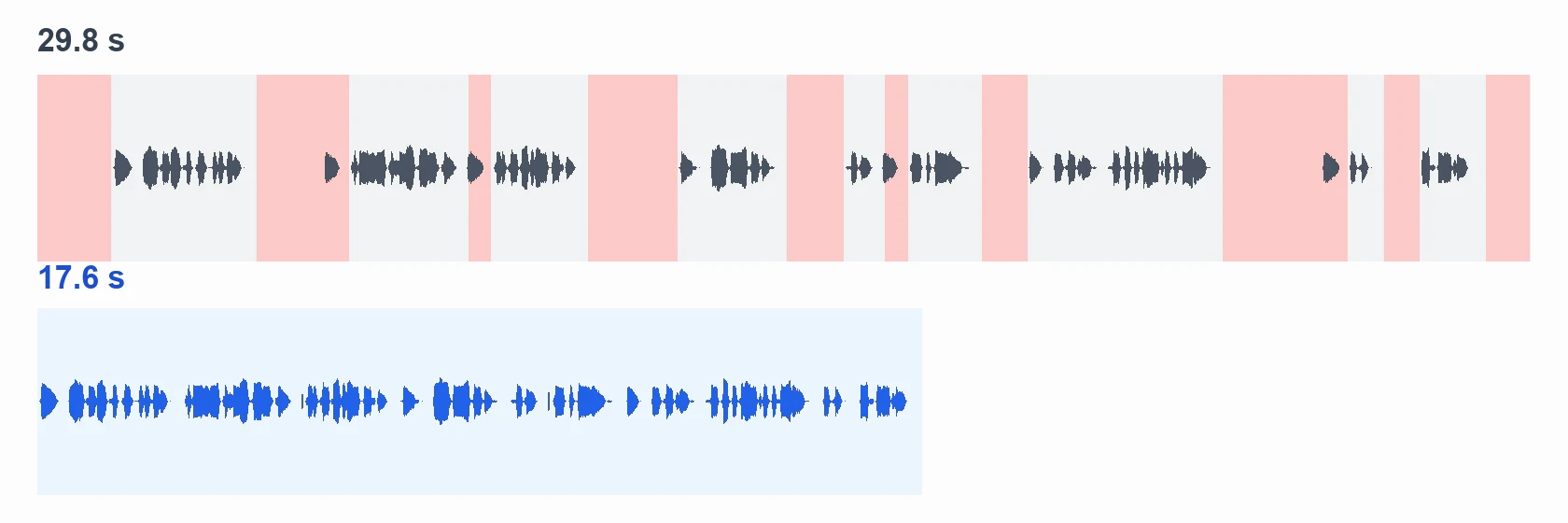
白話來說,需求是:刪除超過 0.6 秒的停頓,但保留四分之一秒;剪掉贅詞;燒錄字幕;匯出 16:9 和 9:16 兩個版本。過程如下:
- Claude Code 先為影片做了帶逐詞時間戳記的轉錄。小模型的時間戳記有偏移:第一個詞被標在 0.0 秒,但實際上講話從 1.5 秒才開始。照這些時間點剪,會把詞剪掉一截。
- 所以它換了方法。它用 ffmpeg 的靜音偵測找出所有停頓,把音訊切成 17 小段講話,每段各自轉錄,再丟掉其中只有一個贅詞的四段。每一段保留和刪除的範圍都連同原因寫進了剪輯清單。
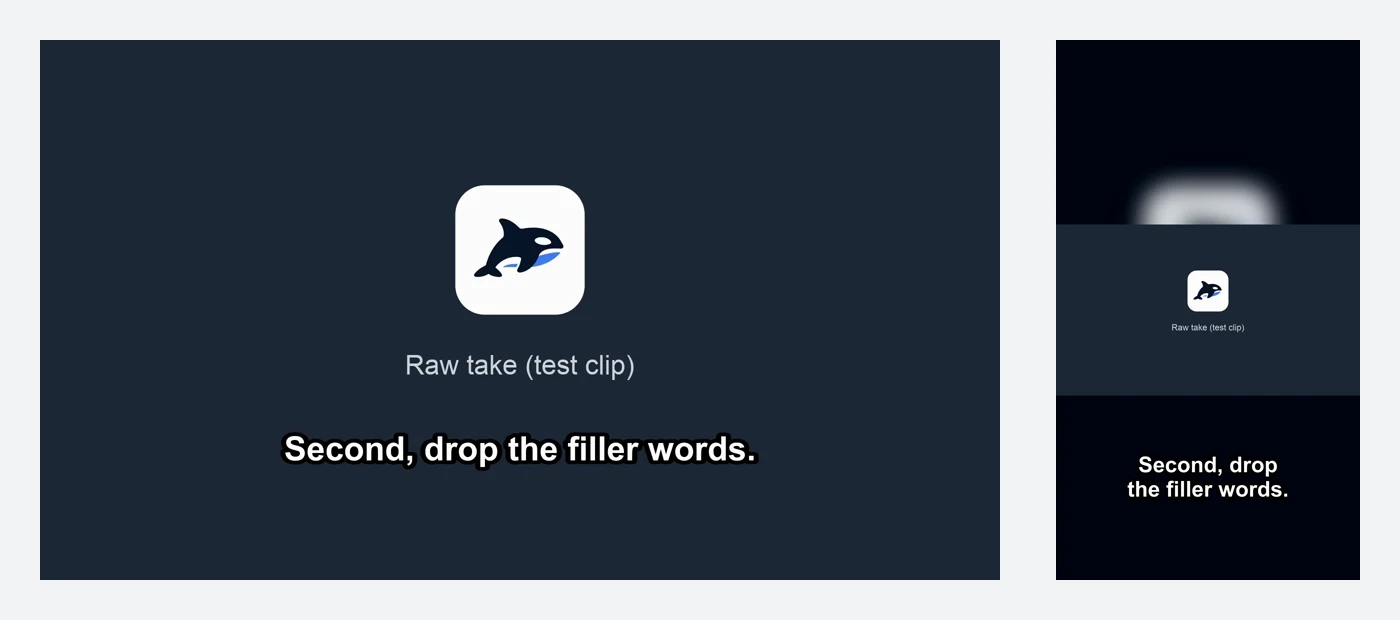
- 它渲染出剪輯結果,為了產生字幕把成品再轉錄一次,然後把字幕燒錄進兩個版本。
| 檢查項目 | 結果 |
|---|---|
| 長度 | 29.8 s → 17.6 s |
| 刪除的贅詞 | 4 個中刪除 4 個 |
| 縮短的長停頓 | 8 處 |
| 有錯詞的字幕行 | 11 行中有 2 行:「three ways to」變成「ways too」,還多了一個「I'll」 |
| 第一次直式渲染 | 字幕落在畫面正中央;追加一次指令就修好了 |
| 處理時間 | 每完整跑一次約 7 秒 |
有兩點經驗同樣適用於真實素材。發布前逐行檢查字幕,因為小模型會把常見的詞聽錯。另外,要有調整停頓門檻的心理準備:有環境噪音或音樂的錄音,需要的門檻和我們乾淨的測試語音不同。
如何設定
- 安裝 Claude Code 並登入。你需要一個包含 Claude Code 的 Claude 方案,或一組 Anthropic API 金鑰。
- 安裝 ffmpeg 和 whisper.cpp,再加上一個 whisper 模型檔。在 Mac 上,Homebrew 兩者都有(
brew install ffmpeg whisper-cpp);在 Windows 上,可以使用官方建置版本或套件管理工具。你也可以請 Claude Code 幫你安裝,並逐一核准每個步驟。 - 在 Orkas 中接入 Claude Code。在側邊欄選擇接入智慧代理,然後選 Claude Code。Orkas 會列出在你電腦上找到的寫程式智慧代理,並用你現有的登入狀態執行你安裝的那一份。
- 告訴它素材在哪裡,並描述要怎麼剪。保留原始檔案,請它在渲染前先列出剪輯清單,並檢查字幕。
一段可以自行修改的需求:
處理 ~/Videos/take-01.mp4:
- 轉錄並把字幕存成 .srt
- 刪除超過 0.6 s 的停頓,保留 0.25 s
- 剪掉 "um" 和 "uh"
- 把字幕燒錄進畫面
- 在原始檔案旁邊匯出 16:9 和 9:16 兩個版本
渲染前先給我看剪輯清單。
透過 Orkas 而不是單純的終端機來執行 Claude Code,改變的是周邊環境,而不是剪輯本身。對話和相關檔案都留在同一個桌面視窗裡,同一個對話可以把下一步交給 Codex 或其他智慧代理,而且你完全不用自己輸入指令。Orkas 可在 macOS 和 Windows 上執行;我們的測試是在 macOS 上進行的。如果你不想自己安裝 ffmpeg 和 whisper.cpp,Orkas 也提供 VideoStudio,這是一個內建這兩樣工具的影片智慧代理,會在渲染前先讓你看剪輯計畫。
CapCut 適合放在哪裡
每次都一樣的步驟交給 Claude Code,需要剪輯師眼光的部分交給 CapCut:
- Claude Code:停頓、贅詞、字幕、修剪長度、直式和方形版本,以及對大量檔案做同一件工作。
- CapCut:音樂、特效、範本、轉場和最終的整體風格。
交接只需要兩個檔案:粗剪影片(.mp4)和字幕(.srt)。先把影片匯入 CapCut 桌面版專案,再從「字幕」面板匯入 .srt。如果你希望由 Claude 直接組好 CapCut 專案,可以試試上面提到的社群草稿產生器,但請留意那裡列出的限制。
常見問題
Claude 能剪輯影片嗎?
可以,透過 Claude Code。它會在你的電腦上執行 ffmpeg 和 whisper.cpp 等工具:能剪掉停頓和贅詞、加上字幕、匯出新的格式。聊天應用程式並不是為了編輯大型影片檔案而設計的。
Claude 能在 CapCut 裡剪輯影片嗎?
本文實測 Claude Code 呼叫 ffmpeg 完成粗剪和字幕。結果檔案可匯入 CapCut;Claude Desktop 的 computer use 操作 CapCut 的效果尚未驗證。 截至 2026 年 10 月 13 日,我們沒有找到 Claude 的官方 CapCut 連接器、官方 CapCut MCP 伺服器,也沒有可用來編輯 CapCut 時間軸的公開 API。
有官方的 CapCut MCP 伺服器嗎?
截至 2026 年 10 月 13 日,我們沒有找到。現有的 CapCut MCP 伺服器都是社群專案,大多以 VectCutAPI 為基礎。
Claude 會看影片嗎?
不是像人那樣看。它依據的是逐字稿、音量大小和它擷取的影格,所以故事怎麼說、選哪一條最好的素材,這些決定應該留給你。
在 Windows 上能用嗎?
Claude Code、ffmpeg、whisper.cpp 和 Orkas 都能在 Windows 上執行。我們的測試是在 Mac 上做的,所以請把 Windows 上的步驟視為未經測試。
要花多少錢?
ffmpeg 和 whisper.cpp 是免費的,在你的電腦上執行。Claude Code 使用你的 Claude 方案或 API 額度。Orkas 可免費下載。
想在同一個專案裡讓 Claude Code 和 Codex 一起執行,請看如何同時執行 Claude Code 和 Codex。想找一款真正提供官方 MCP 伺服器的剪輯軟體,請看我們的 DaVinci Resolve MCP 指南。