
Khi tìm cách chỉnh sửa video bằng Claude, bạn sẽ gặp hai câu hỏi đi liền nhau. Thứ nhất, Claude có làm được việc chỉnh sửa hay không. Thứ hai, nó có làm việc được bên trong trình chỉnh sửa bạn đang dùng hay không, mà với rất nhiều nhà sáng tạo nội dung thì đó là CapCut.
Chúng tôi đã thử Claude Code với ffmpeg để dựng thô và tạo phụ đề. Có thể nhập tệp vào CapCut; chúng tôi chưa thử computer use của Claude Desktop với CapCut.
Claude có chỉnh sửa video trong CapCut được không?
Tính đến ngày 13 tháng 10 năm 2026, chúng tôi không tìm thấy trình kết nối CapCut chính thức nào cho Claude, không có máy chủ MCP chính thức nào của CapCut, và cũng không có API công khai nào để chỉnh sửa timeline của CapCut.
Claude Desktop còn có computer use để tương tác với ứng dụng qua màn hình, chuột và bàn phím sau khi bật tính năng và cấp quyền ứng dụng cần thiết. Chúng tôi chưa kiểm chứng khả năng tương thích với CapCut hay kết quả chỉnh sửa.
- Trình tạo bản nháp của cộng đồng. VectCutAPI (trước đây là CapCutAPI) là một dự án mã nguồn mở độc lập, tạo ra các tệp bản nháp mà CapCut và JianYing mở được, và có kèm một máy chủ MCP mà Claude Code có thể gọi. Một số dự án "capcut-mcp" của cộng đồng được xây dựng dựa trên nó. Bạn vẫn phải mở bản nháp trong CapCut để xem lại và xuất video, và vì CapCut không công bố định dạng bản nháp nên một bản cập nhật ứng dụng có thể làm hỏng các công cụ này. Chúng tôi chưa thử chúng bên trong Orkas.
- Trợ lý riêng của CapCut. Ứng dụng CapCut trên PC có EditPilot, một trình chỉnh sửa dạng trò chuyện được tích hợp sẵn trong CapCut. Nó chạy phía CapCut, không chạy trên Claude.
- Tệp thông thường. Cách không cần tích hợp gì: để Claude làm bản dựng thô và một tệp phụ đề, rồi mở cả hai trong CapCut. Trình chỉnh sửa CapCut trên máy tính và trên web đều có thể nhập tệp .srt từ bảng Phụ đề.
Claude thực sự làm được gì với một video
Ứng dụng trò chuyện Claude không phải là nơi dành cho việc này: cảnh quay có dung lượng lớn, và việc chỉnh sửa cần các chương trình như ffmpeg chạy trên chính tệp của bạn. Claude Code làm được, vì nó chạy chương trình trên máy tính của bạn. Chỉ cần cho nó hai công cụ miễn phí là phần lớn công việc lặp đi lặp lại đã nằm trong tầm tay:
- ffmpeg cắt, ghép, đổi kích thước và mã hóa lại video, và có thể in cứng phụ đề vào hình.
- Một mô hình chuyển giọng nói thành văn bản như whisper.cpp biến phần âm thanh thành bản chép lời có mốc thời gian.
Với hai công cụ đó, Claude Code có thể xóa các khoảng lặng dài, bỏ từ đệm, viết phụ đề rồi in cứng vào video, làm bản dọc, cắt theo một khoảng thời gian và xuất ra nhiều định dạng. Nó không xem video theo cách bạn xem. Nó làm việc dựa trên bản chép lời, mức âm lượng và những khung hình nó trích ra, nên các quyết định về câu chuyện, nhịp độ và lần quay tốt nhất vẫn thuộc về bạn. Hãy giao cho nó những lượt xử lý thuần thao tác và tự mình giữ các quyết định sáng tạo.
Thử nghiệm của chúng tôi: một clip nói chuyện dài 30 giây
Chúng tôi chạy Claude Code 2.1.294 bên trong Orkas trên một máy Mac (Apple M4 Max), với ffmpeg 7.0 và whisper.cpp dùng mô hình base đa ngôn ngữ. Video nguồn đóng vai một cảnh quay người nói trước ống kính: một clip 1080p có giọng máy đọc một kịch bản ngắn, vẫn để nguyên các khoảng lặng dài và bốn tiếng "um", "uh".
Yêu cầu, nói bằng lời thường: xóa các khoảng lặng dài hơn 0,6 giây nhưng chừa lại một phần tư giây, cắt bỏ từ đệm, in cứng phụ đề, và xuất một bản 16:9 và một bản 9:16. Kết quả diễn ra như sau:
- Đầu tiên, Claude Code chép lời clip kèm mốc thời gian cho từng từ. Mốc thời gian của mô hình nhỏ bị lệch: từ đầu tiên được gắn ở 0,0 giây, dù giọng nói bắt đầu ở giây 1,5. Nếu cắt theo những mốc đó thì chữ sẽ bị cụt.
- Vì vậy nó đổi cách làm. Nó tìm mọi khoảng lặng bằng tính năng phát hiện im lặng của ffmpeg, chia âm thanh thành 17 đoạn nói ngắn, chép lời từng đoạn riêng và bỏ bốn đoạn chỉ chứa một từ đệm. Mọi đoạn được giữ lại hay bị xóa đều được ghi vào một danh sách cắt kèm lý do.
- Nó render bản đã cắt, chép lời lại kết quả để làm phụ đề và in cứng phụ đề vào cả hai phiên bản.
| Hạng mục | Kết quả |
|---|---|
| Độ dài | 29,8 giây → 17,6 giây |
| Từ đệm đã xóa | 4 trên 4 |
| Khoảng lặng dài được rút ngắn | 8 |
| Dòng phụ đề có từ sai | 2 trên 11: "three ways to" thành "ways too", và bị thêm một chữ "I'll" |
| Lần render bản dọc đầu tiên | Phụ đề nằm giữa khung hình; một yêu cầu tiếp theo đã sửa xong |
| Thời gian xử lý | Khoảng 7 giây cho mỗi lần chạy trọn vẹn |
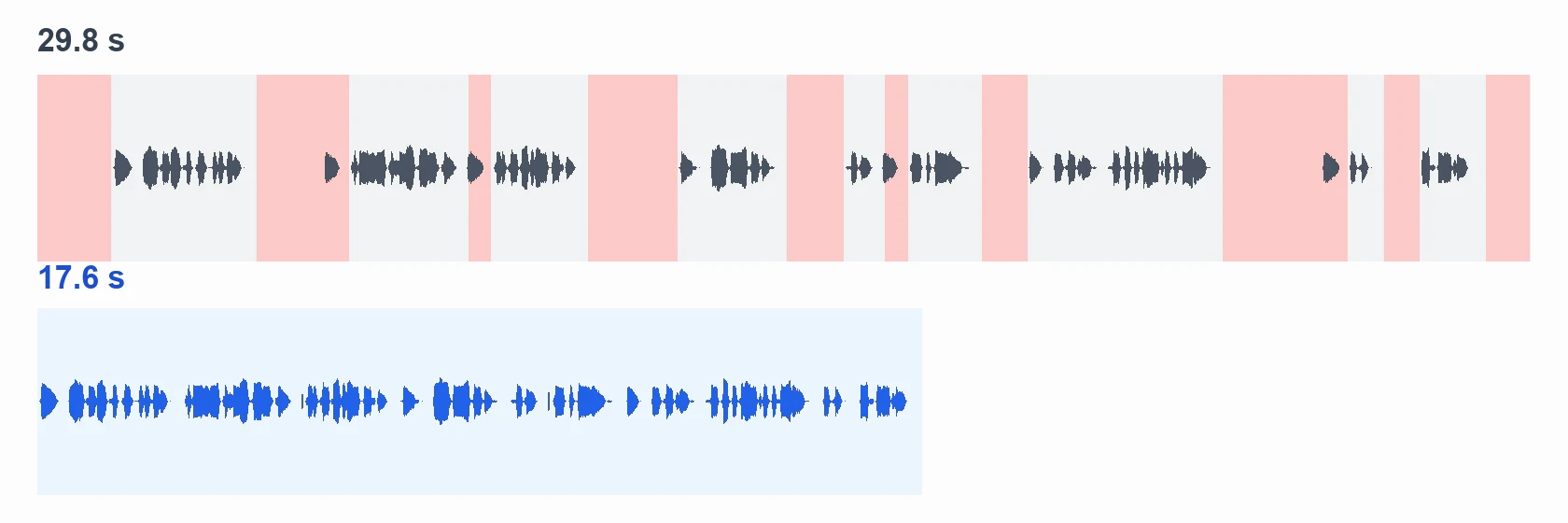
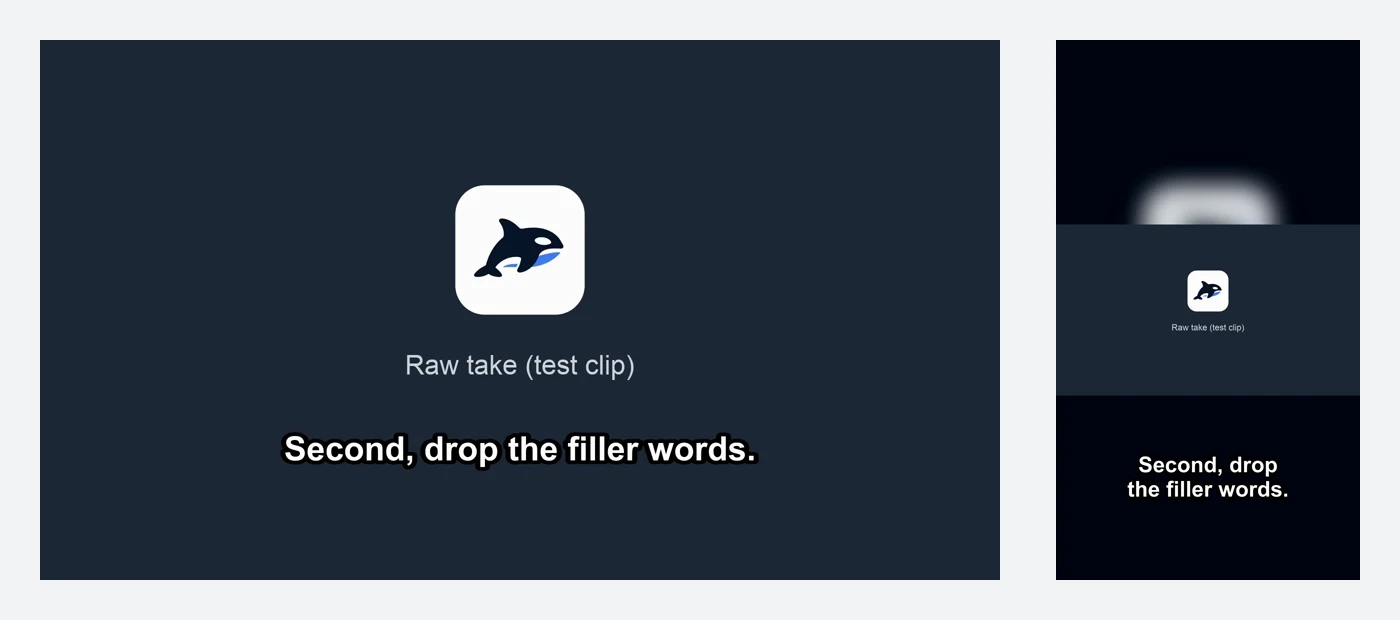
Có hai bài học áp dụng được cho cảnh quay thật. Hãy đọc từng dòng phụ đề trước khi đăng, vì mô hình nhỏ vẫn nhận sai những từ thông dụng. Và hãy chuẩn bị tinh chỉnh ngưỡng khoảng lặng: bản ghi có tiếng ồn trong phòng hoặc có nhạc cần một mức khác so với giọng thử sạch của chúng tôi.
Cách thiết lập
- Cài Claude Code và đăng nhập. Bạn cần một gói Claude có bao gồm Claude Code, hoặc một khóa API của Anthropic.
- Cài ffmpeg và whisper.cpp, cùng một tệp mô hình whisper. Trên Mac, Homebrew có cả hai (
brew install ffmpeg whisper-cpp); trên Windows, hãy dùng bản dựng chính thức hoặc một trình quản lý gói. Bạn cũng có thể nhờ Claude Code cài đặt và tự duyệt từng bước. - Kết nối Claude Code trong Orkas. Ở thanh bên, chọn Kết nối tác tử rồi chọn Claude Code. Orkas liệt kê các tác tử lập trình mà nó tìm thấy trên máy tính của bạn và chạy bản bạn đã cài với phiên đăng nhập sẵn có.
- Chỉ cho nó cảnh quay và mô tả cách chỉnh sửa. Giữ lại tệp gốc, yêu cầu xem danh sách cắt trước khi render, và đọc lại phụ đề.
Một yêu cầu mẫu bạn có thể sửa lại cho phù hợp:
Với ~/Videos/take-01.mp4:
- chép lời và lưu phụ đề thành tệp .srt
- xóa các khoảng lặng dài hơn 0.6 s, chừa lại 0.25 s
- cắt "um" và "uh"
- in cứng phụ đề vào video
- xuất một bản 16:9 và một bản 9:16 cạnh tệp gốc
Cho tôi xem danh sách cắt trước khi render.
Chạy Claude Code qua Orkas thay vì một cửa sổ terminal trơn sẽ thay đổi môi trường xung quanh, chứ không thay đổi việc chỉnh sửa. Cuộc trò chuyện và các tệp của nó nằm trong cùng một cửa sổ trên máy tính, cùng cuộc trò chuyện đó có thể chuyển bước tiếp theo cho Codex hoặc một tác tử khác, và bạn không bao giờ phải tự gõ lệnh. Orkas chạy trên macOS và Windows; bài thử của chúng tôi chạy trên macOS. Nếu bạn không muốn tự cài ffmpeg và whisper.cpp, Orkas còn có VideoStudio, một tác tử video tích hợp sẵn cả hai, cho bạn xem kế hoạch chỉnh sửa trước khi render.
CapCut nằm ở đâu trong quy trình
Dùng Claude Code cho những lượt xử lý lần nào cũng giống nhau, và dùng CapCut cho những phần cần con mắt của người dựng:
- Claude Code: khoảng lặng, từ đệm, phụ đề, cắt gọt, bản dọc và bản vuông, và cùng một việc trên nhiều tệp.
- CapCut: nhạc, hiệu ứng, mẫu, chuyển cảnh và diện mạo cuối cùng.
Phần bàn giao chỉ gồm hai tệp: bản dựng thô (.mp4) và phụ đề (.srt). Nhập video vào một dự án CapCut trên máy tính, rồi nhập tệp .srt từ bảng Phụ đề. Nếu bạn muốn Claude tự lắp ráp dự án CapCut, các trình tạo bản nháp của cộng đồng ở trên là cách để thử, kèm những lưu ý đã nêu ở đó.
Câu hỏi thường gặp
Claude có chỉnh sửa video được không?
Có, thông qua Claude Code, công cụ chạy các chương trình như ffmpeg và whisper.cpp trên máy tính của bạn: nó có thể cắt khoảng lặng và từ đệm, thêm phụ đề và xuất ra định dạng mới. Ứng dụng trò chuyện không được tạo ra để chỉnh sửa các tệp video lớn.
Claude có chỉnh sửa video trong CapCut được không?
Chúng tôi đã thử Claude Code với ffmpeg để dựng thô và tạo phụ đề. Có thể nhập tệp vào CapCut; chúng tôi chưa thử computer use của Claude Desktop với CapCut. Tính đến ngày 13 tháng 10 năm 2026, chúng tôi không tìm thấy trình kết nối CapCut chính thức nào cho Claude, không có máy chủ MCP chính thức nào của CapCut, và cũng không có API công khai nào để chỉnh sửa timeline của CapCut.
Có máy chủ MCP chính thức của CapCut không?
Tính đến ngày 13 tháng 10 năm 2026, chúng tôi chưa tìm thấy. Các máy chủ CapCut MCP hiện có đều là dự án cộng đồng, phần lớn được xây dựng trên VectCutAPI.
Claude có xem video không?
Không theo cách con người xem. Nó làm việc dựa trên bản chép lời, mức âm lượng và các khung hình nó trích ra, vì thế các quyết định về câu chuyện và lần quay tốt nhất nên do bạn đưa ra.
Cách này có dùng được trên Windows không?
Claude Code, ffmpeg, whisper.cpp và Orkas đều chạy trên Windows. Chúng tôi chạy thử trên Mac, nên hãy coi các bước trên Windows là chưa được kiểm chứng.
Chi phí bao nhiêu?
ffmpeg và whisper.cpp miễn phí và chạy trên máy tính của bạn. Claude Code dùng gói Claude hoặc tín dụng API của bạn. Orkas tải về miễn phí.
Để chạy Claude Code cạnh Codex trong cùng một dự án, xem Cách chạy Claude Code và Codex cùng nhau. Còn nếu muốn một trình chỉnh sửa có hẳn máy chủ MCP chính thức, hãy xem hướng dẫn của chúng tôi về DaVinci Resolve MCP.