
搜索“怎么用 Claude 剪视频”,往往会同时冒出两个问题。一是 Claude 到底能不能做剪辑工作;二是它能不能在你已经在用的剪辑软件里工作——对很多创作者来说,这个软件就是 CapCut。
本文实测 Claude Code 调用 ffmpeg 完成粗剪和字幕。结果文件可导入 CapCut;Claude Desktop 的 computer use 操作 CapCut 的效果尚未验证。
Claude 能在 CapCut 里剪视频吗?
截至 2026 年 10 月 13 日,我们没有找到 Claude 的官方 CapCut 连接器、官方 CapCut MCP 服务器,也没有可用来编辑 CapCut 时间线的公开 API。
Claude Desktop 另有 computer use 功能,启用并授予所需应用权限后,可以通过屏幕、鼠标和键盘与应用交互。我们尚未验证它操作 CapCut 的兼容性和剪辑效果。
- 社区草稿生成器。VectCutAPI(前身为 CapCutAPI)是一个独立的开源项目,能写出 CapCut 和剪映可以打开的草稿文件,还自带一个 Claude Code 可以调用的 MCP 服务器。社区里有一些“capcut-mcp”项目就是在它的基础上构建的。你仍然需要在 CapCut 里打开草稿来检查和导出;而且 CapCut 没有公开它的草稿格式,所以一次应用更新就可能让这些工具失效。我们还没有在 Orkas 里测试过它们。
- CapCut 自带的助手。CapCut 电脑版有 EditPilot,这是内置在 CapCut 里的对话式剪辑工具。它运行在 CapCut 那一侧,用的不是 Claude。
- 普通文件。这条路线不需要任何集成:让 Claude 做出粗剪和字幕文件,再把两者都在 CapCut 里打开。CapCut 的桌面版和网页版编辑器都可以从“字幕”面板导入 .srt 文件。
Claude 实际上能对视频做什么
Claude 聊天应用不适合干这个:素材文件很大,剪辑需要 ffmpeg 这类程序直接处理你的文件。Claude Code 可以做到,因为它能在你的电脑上运行程序。给它两个免费工具,大部分重复性工作就都能交给它:
- ffmpeg 负责剪切、拼接、缩放和重新编码视频,还能把字幕烧录进画面。
- 语音转文字模型,比如 whisper.cpp,能把音频转成带时间戳的文字稿。
有了这两样,Claude Code 可以删掉长停顿、去掉语气词、生成并烧录字幕、做竖屏版本、截取指定时间段,并导出多种格式。它不会像你那样“看”视频。它依据的是文字稿、音频电平和它截取出来的画面帧,所以故事怎么讲、节奏怎么把握、哪条素材最好,这些决定仍然在你手上。把机械性的步骤交给它,创作上的判断留给自己。
我们的测试:一段 30 秒的口播片段
我们在一台 Mac(Apple M4 Max)上通过 Orkas 运行 Claude Code 2.1.294,搭配 ffmpeg 7.0,以及使用多语言 base 模型的 whisper.cpp。测试素材用来模拟一条口播镜头:一段 1080p 视频,由电脑合成语音朗读一小段脚本,里面保留了长停顿和四处“um”“uh”的声音。
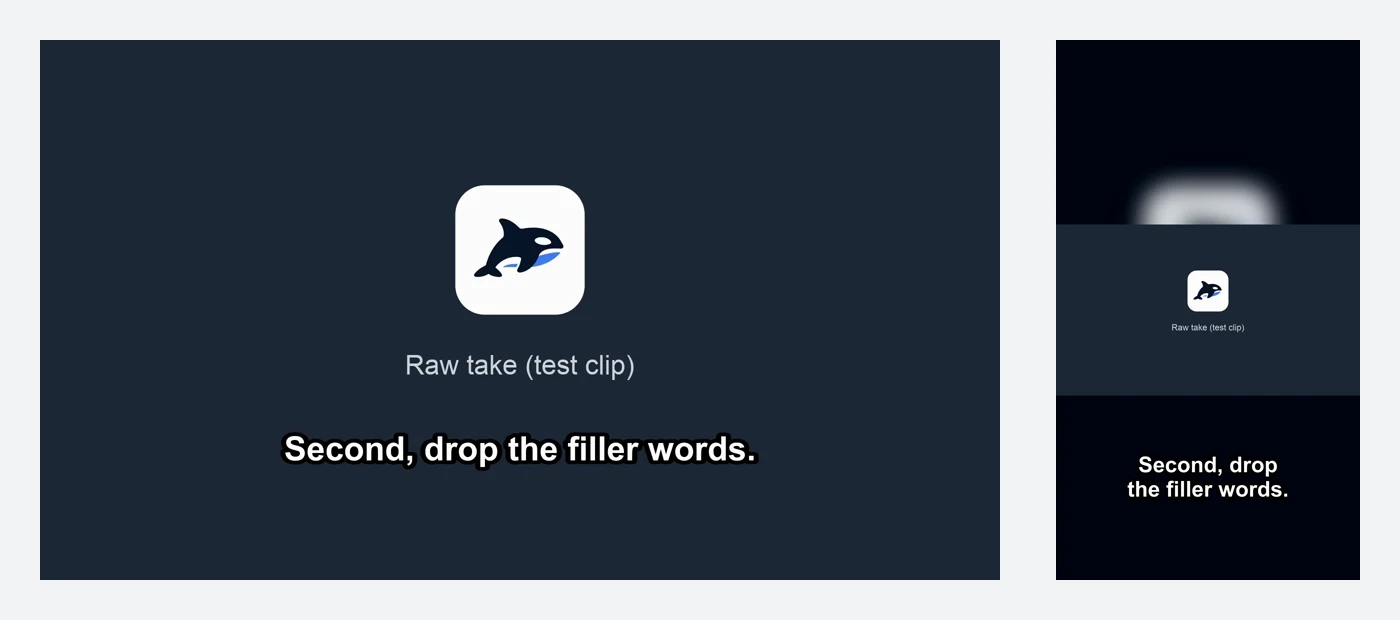
用大白话说,要求是:删掉超过 0.6 秒的停顿,但保留四分之一秒;剪掉语气词;烧录字幕;导出 16:9 和 9:16 两个版本。过程如下:
- Claude Code 先给片段做了带逐词时间戳的转录。小模型的时间戳有漂移:第一个词被标在 0.0 秒,而实际说话从 1.5 秒才开始。按这些时间点剪,会把词剪掉一截。
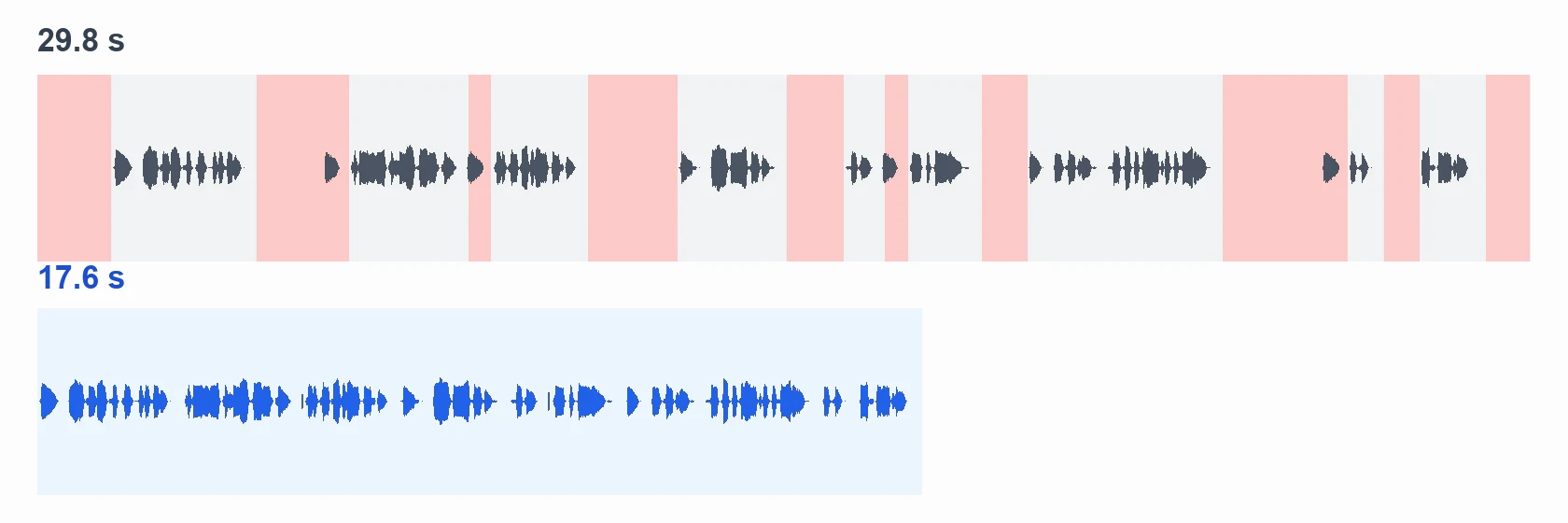
- 于是它换了方法。它用 ffmpeg 的静音检测找出所有停顿,把音频切成 17 小段语音,逐段单独转录,再丢掉其中只含一个语气词的四段。每一段保留和删除的区间都连同理由写进了剪辑清单。
- 它渲染出剪辑结果,为生成字幕把成片再转录一遍,然后把字幕烧录进两个版本。
| 检查项 | 结果 |
|---|---|
| 时长 | 29.8 s → 17.6 s |
| 去掉的语气词 | 4 个中去掉 4 个 |
| 缩短的长停顿 | 8 处 |
| 有错词的字幕行 | 11 行中有 2 行:“three ways to”变成了“ways too”,还多出一个“I'll” |
| 第一次竖屏渲染 | 字幕落在画面正中;追加一次指令后修好 |
| 处理时间 | 每完整跑一遍约 7 秒 |
有两条经验同样适用于真实素材。发布前逐行检查字幕,因为小模型会把常见的词听错。另外,要做好调整停顿阈值的准备:有环境噪音或音乐的录音,需要的阈值和我们干净的测试语音不一样。
如何配置
- 安装 Claude Code 并登录。你需要一个包含 Claude Code 的 Claude 套餐,或者一个 Anthropic API 密钥。
- 安装 ffmpeg 和 whisper.cpp,外加一个 whisper 模型文件。在 Mac 上,Homebrew 两个都有(
brew install ffmpeg whisper-cpp);在 Windows 上,可以用官方构建版本或包管理器。你也可以让 Claude Code 来安装,并逐步批准每一步。 - 在 Orkas 中接入 Claude Code。在侧边栏选择接入智能体,然后选 Claude Code。Orkas 会列出它在你电脑上找到的编程智能体,并用你现有的登录状态运行你已安装的那一份。
- 把素材位置告诉它,并描述要怎么剪。保留原始文件,让它在渲染前先给出剪辑清单,并检查字幕。
一段可以照着改的请求:
处理 ~/Videos/take-01.mp4:
- 转录并把字幕保存为 .srt
- 删除超过 0.6 s 的停顿,保留 0.25 s
- 剪掉 "um" 和 "uh"
- 把字幕烧录进画面
- 在原文件旁边导出 16:9 和 9:16 两个版本
渲染前先给我看剪辑清单。
通过 Orkas 而不是裸终端来运行 Claude Code,改变的是周边环境,而不是剪辑本身。对话和相关文件都留在同一个桌面窗口里,同一个对话可以把下一步交给 Codex 或其他智能体,你也完全不用自己敲命令。Orkas 可在 macOS 和 Windows 上运行;我们的测试是在 macOS 上做的。如果你不想自己安装 ffmpeg 和 whisper.cpp,Orkas 还提供 VideoStudio,这是一个内置了这两样工具的视频智能体,会在渲染前先给你看剪辑方案。
CapCut 适合放在哪一步
每次都一样的步骤交给 Claude Code,需要剪辑师眼光的部分交给 CapCut:
- Claude Code:停顿、语气词、字幕、修剪时长、竖屏和方形版本,以及对大量文件执行同一项任务。
- CapCut:音乐、特效、模板、转场和最终的整体效果。
交接只需要两个文件:粗剪视频(.mp4)和字幕(.srt)。先把视频导入 CapCut 桌面版项目,再从“字幕”面板导入 .srt。如果你希望由 Claude 直接组装 CapCut 项目,可以试试上面提到的社区草稿生成器,但要注意那里列出的限制。
常见问题
Claude 能剪视频吗?
能,通过 Claude Code。它会在你的电脑上运行 ffmpeg 和 whisper.cpp 等工具:可以剪掉停顿和语气词、加字幕、导出新格式。聊天应用并不是为编辑大型视频文件设计的。
Claude 能在 CapCut 里剪视频吗?
本文实测 Claude Code 调用 ffmpeg 完成粗剪和字幕。结果文件可导入 CapCut;Claude Desktop 的 computer use 操作 CapCut 的效果尚未验证。 截至 2026 年 10 月 13 日,我们没有找到 Claude 的官方 CapCut 连接器、官方 CapCut MCP 服务器,也没有可用来编辑 CapCut 时间线的公开 API。
有官方的 CapCut MCP 服务器吗?
截至 2026 年 10 月 13 日,我们没有找到。现有的 CapCut MCP 服务器都是社区项目,大多基于 VectCutAPI。
Claude 会看视频吗?
不是像人那样看。它依据的是文字稿、音频电平和它提取出的画面帧,所以故事怎么讲、选哪条最好的素材,这些决定应该留给你。
在 Windows 上能用吗?
Claude Code、ffmpeg、whisper.cpp 和 Orkas 都能在 Windows 上运行。我们的测试是在 Mac 上做的,所以请把 Windows 上的步骤视为未经测试。
要花多少钱?
ffmpeg 和 whisper.cpp 是免费的,在你的电脑上运行。Claude Code 使用你的 Claude 套餐或 API 额度。Orkas 可免费下载。
想在同一个项目里让 Claude Code 和 Codex 一起运行,请看如何同时运行 Claude Code 和 Codex。想找一款真正提供官方 MCP 服务器的剪辑软件,请看我们的 DaVinci Resolve MCP 指南。