
2026년에 AI로 코드를 작성한다면 아마 두 도구 모두, 즉 Claude Code와 OpenAI Codex를 곁에 두고 있을 것입니다. 둘 다 터미널 기반 코딩 에이전트이므로 다음과 같은 구도로 보기 쉽습니다. Claude Code와 Codex, 어느 것이 더 좋을까? 실제로 더 유용한 질문은 다음입니다. Claude Code와 Codex를 어떻게 함께 실행할까, 두 터미널 사이에서 맥락을 복사하는 인간 메시지 전달자가 되지 않으면서 말입니다.
짧게 답하면 가능하며 방법은 세 가지입니다. 터미널 두 개, 공유 맥락 파일, git worktree를 사용하는 수동 방식은 지금도 작동합니다. 이미 Claude Code 안에서 작업한다면 OpenAI의 공식 Codex 플러그인으로 그 자리에서 Codex를 부를 수 있습니다. 그리고 둘을 대등하게 돌리는 가장 간단한 방식은 둘 앞에 조율자 하나를 두는 것입니다. 이 글에서 세 가지를 모두 다룹니다.
Claude Code와 Codex를 함께 쓰는 세 가지 방법
자세한 내용에 앞서 세 가지를 비교해 봅니다. 각 방법은 아래에 별도 섹션이 있습니다.
| 방법 | 작동 방식 | 적합한 경우 | 주의할 점 |
|---|---|---|---|
| 터미널 두 개 | 두 CLI를 나란히 실행하고 파일과 git worktree로 컨텍스트를 공유합니다. | 하나의 저장소에서 가끔 교차 리뷰할 때 | 컨텍스트를 직접 옮기고 결과도 직접 병합해야 합니다. |
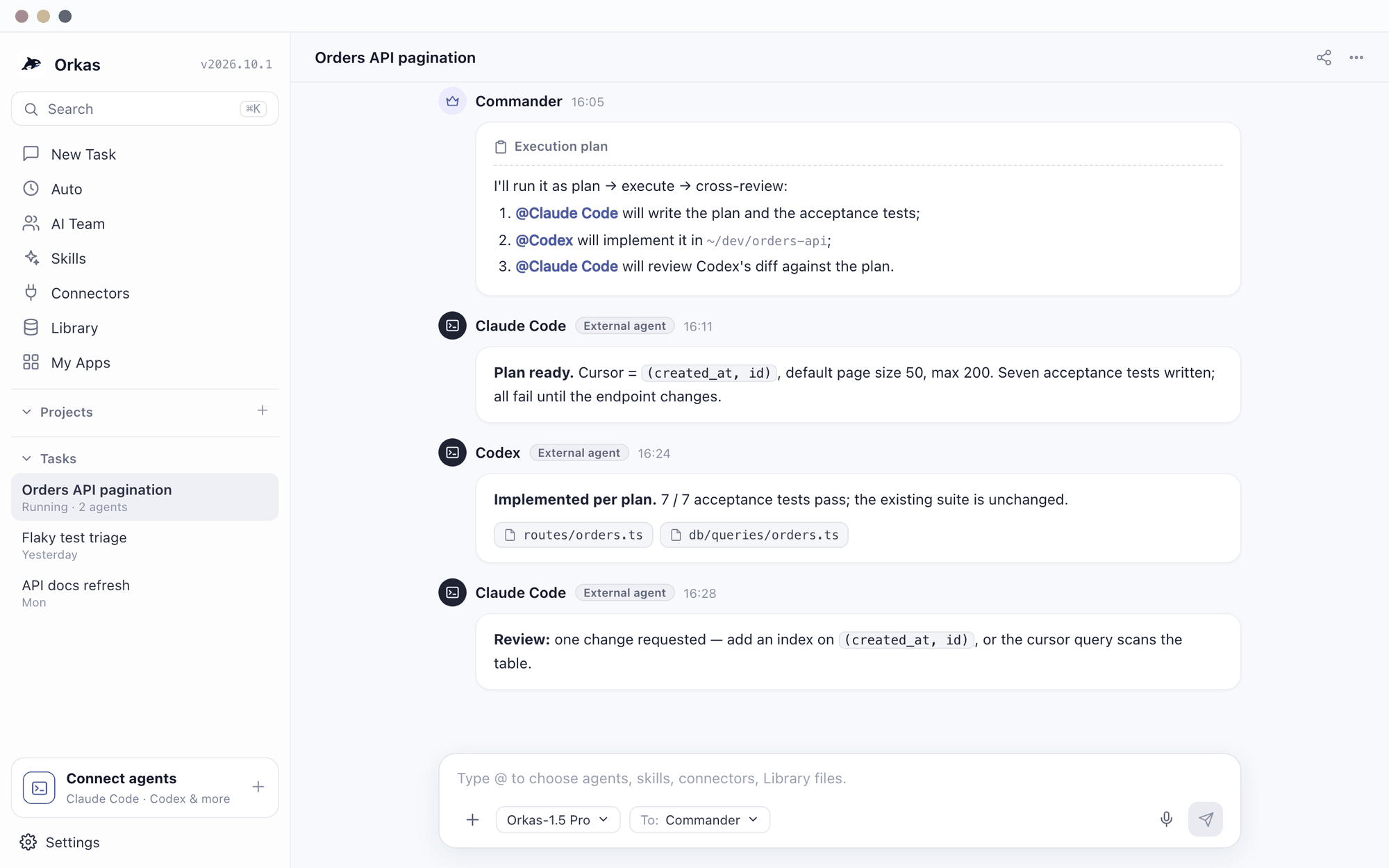
| Orkas | 데스크톱 앱이 두 CLI를 에이전트로 한 채팅에서 실행하고, Commander가 작업을 병렬로 나눠 줍니다. | 두 에이전트가 서로 다른 부분을 동시에 맡는 경우와 그 주변의 비코드 작업 | 에이전트마다 git worktree가 자동으로 생기지 않으며, 앱을 계속 열어 두어야 합니다. |
| Claude Code용 OpenAI Codex 플러그인 | Claude Code가 계속 메인 세션이고, 슬래시 명령으로 Codex를 불러 리뷰나 넘겨준 작업을 맡깁니다. | 이미 Claude Code 안에서 작업하는 사람 | 파일 인계에는 플러그인이 필요하지 않습니다. 대화를 가져오려면 공식 플러그인 항목을 보세요. 다른 플랜에도 남은 한도가 있어야 하며 에이전트 변경은 한도를 늘리지 않습니다. |
Claude Code와 Codex: 각각 무엇을 더 잘할까요
어느 하나가 다른 하나를 압도하지는 않습니다. 특성이 다르며 함께 실행한다는 것은 각자의 강점을 활용한다는 뜻입니다.
- Claude Code는 대체로 기존 코드베이스 이해에 강합니다. 낯선 코드 읽기, 아키텍처 설명, 여러 파일의 신중한 편집, 실제로 무엇이 망가질지 살펴보는 변경 사항 검토입니다.
- Codex는 대체로 범위가 명확한 작업의 빠른 실행에 강합니다. 새 기능의 기본 틀 만들기, 상용구 코드 생성, 명확히 정의된 티켓의 빠른 처리입니다.
따라서 "어느 것이 더 좋은가"는 잘못된 질문입니다. 흥미로운 워크플로는 한쪽으로 계획과 검토를 하고 다른 쪽으로 실행하는 것이며, 이상적으로는 서로의 실수도 잡아내는 것입니다.
수동 방식: 터미널 두 개, 공유 맥락 하나
순차 인계: 같은 디렉터리에서 한 번에 에이전트 하나만 실행합니다. 계획은 PROJECT_CONTEXT.md에, 완료 사항·남은 단계·검증 결과는 PROGRESS.md에 기록합니다. 첫 에이전트를 중지한 뒤 다음 에이전트가 파일을 읽고 이어갑니다.
병렬 작업: 독립적인 작업과 서로 다른 파일을 배정합니다. 초기 커밋이 있는 깨끗한 Git 저장소에서 시작하세요. 다음 명령은 새 브랜치를 만들므로 같은 이름이 없어야 합니다.
npm install -g @anthropic-ai/claude-code
npm install -g @openai/codex
각 worktree에는 별도의 PROJECT_CONTEXT.md 사본이 있으며 변경 사항은 자동 동기화되지 않습니다. 합의한 명세를 먼저 커밋한 뒤 worktree를 만드세요. 진행 기록도 따로 두고, 통합 담당자가 명시적인 경로로 두 기록을 읽거나 업데이트를 직접 복사해 전달해야 합니다.
git worktree add -b feature/claude ../feature-claude
git worktree add -b feature/codex ../feature-codex
Claude Code:
cd ../feature-claude
claude
Codex:
cd ../feature-codex
codex
두 에이전트를 중지하고 각 worktree의 변경을 검토·커밋하세요. 원래 디렉터리의 깨끗한 통합 브랜치에서 feature/claude, feature/codex 순으로 병합하고 충돌을 해결한 뒤 전체 검증을 다시 실행합니다. worktree는 논리적 충돌까지 막지는 않습니다.
git merge feature/claude
git merge feature/codex실제로 잘 작동하는 워크플로: 계획 → 실행 → 교차 검토
사람들이 가장 신뢰할 만하다고 여기는 패턴은 두 에이전트로 구성한 작은 작업 라인입니다.
1. Claude Code  — 코드를 읽고 계획 작성(파일, 단계, 위험 요소)
2. Codex        — 계획을 빠르게 구현하고 diff 생성
3. Claude Code  — Codex의 diff 검토: 정확성, 경계 사례, 스타일
4. 검토에서 지적된 항목을 반복해서 수정
독립적인 두 모델이 서로의 작업을 검토하면 혼자 자기 숙제를 채점하는 에이전트가 쉽게 놓치는 유형의 실수를 잡아냅니다. 그 대가는 조율 오버헤드이며, 바로 그 부분이 자동화할 가치가 있습니다.
계획→구현→검토는 순서대로 실행합니다. 한 단계를 완료한 뒤 다음 단계를 시작하세요. 독립적인 작업만 병렬로 진행하고 마지막에 통합 결과를 검증합니다.
불편한 점: 사용자가 조율자입니다
위의 모든 방법은 작동하며 일회성 작업에는 괜찮습니다. 하지만 매일 하다 보면 수동 방식은 어느새 사용자 자신을 조율자로 만듭니다. 각 작업을 맞는 에이전트로 보내고, 맥락을 전달하고, 두 변경 사항을 조정하며, 누가 무엇을 했는지 머릿속에 기억해야 합니다. 이것은 실제 노동이며 코딩 에이전트가 두 개든 스무 개든 같은 조율 문제입니다.
Orkas가 Claude Code와 Codex를 함께 실행하는 방법
Orkas는 이런 수동 작업을 내장 기능으로 바꾸는 오픈 소스 로컬 우선 데스크톱 앱입니다. 로컬 CLI 코딩 에이전트인 Claude Code, Codex, OpenClaw, OpenCode, Hermes를 실행하고 하나의 채팅에서 조율할 수 있습니다. 설정은 간단합니다.
1. 내 컴퓨터에 `claude`와 `codex` CLI를 설치하고 로그인
2. Orkas에서: 새 채팅 → 에이전트 추가 → "외부" 탭 → CLI 선택
   (Orkas는 PATH에서 감지한 CLI만 표시합니다)
3. 두 번 반복 — Claude Code 에이전트 하나, Codex 에이전트 하나
4. 필요하면 에이전트별 프로젝트 디렉터리와 모델 설정
   (모델을 비워 두면 각 CLI의 기본값을 사용합니다)
Orkas는 모델을 다시 구현하거나 감싸지 않습니다. 이미 설치된 실제 claude 및 codex 바이너리를 하위 프로세스로 실행하며, 이미 로그인한 자격 증명을 사용합니다. 키가 아니라 조율을 관리합니다.
Commander 하나로 두 에이전트를 병렬 실행
계획→구현→검토는 순서대로 실행합니다. 한 단계를 완료한 뒤 다음 단계를 시작하세요. 독립적인 작업만 병렬로 진행하고 마지막에 통합 결과를 검증합니다.
계획과 구현에는 의존성이 있습니다. 병렬 작업은 Claude Code에 ../feature-claude, Codex에 ../feature-codex를 지정하고 독립적인 변경과 통합 담당자를 배정하세요. Orkas는 worktree를 자동 생성하거나 병합하지 않습니다.
일반 터미널 두 개로는 얻을 수 없는 이점도 있습니다. Orkas가 Claude Code나 Codex를 실행할 때 로컬 브리지를 통해 자기 자신도 다시 노출합니다. 코딩 에이전트는 실행 중에 저장소 파일뿐 아니라 Orkas에 연결된 도구와 지식, 즉 GitHub, Notion, Google Workspace 커넥터와 지식 베이스에도 접근할 수 있습니다.
재현 가능한 인계: csvstat 예제
예제 압축을 풉니다. 순차 인계는 AI Team → 에이전트 → 프로젝트 디렉터리 → 변경에서 두 에이전트 모두 같은 csvstat-demo로 설정한 뒤 새 대화를 시작하세요. 모델을 비워 두면 CLI 기본값을 씁니다. 처음부터 만들려면 빈 폴더에 TASK.md와 sample.csv만 넣으세요. final/은 참고 완성본입니다.
이 디렉터리에서 먼저 Claude Code에 TASK.md의 1–2단계만 구현하고 테스트와 PROGRESS.md를 작성한 뒤 멈추도록 요청하세요. 완료 후 Codex에 두 파일을 읽고 기록된 결정을 유지하며 3–4단계를 마무리하고 전체 테스트를 실행하도록 요청하세요. 이 순서대로 진행하고 수정 파일과 검증 결과를 전달하세요.csvstat-demo/
TASK.md
sample.csv
handoff/PROGRESS.md
final/csvstat.py
final/test_csvstat.py
final/sample.csv
final/PROGRESS.md
VERIFICATION.txt
README.txt2026년 10월 20일의 통제된 CLI 인계는 Claude Code 2.1.294와 Codex 0.153.4로 진행했으며 테스트 14개가 통과했습니다. 첫 에이전트는 의도적으로 멈췄고 실제 한도를 소진하지 않았습니다. 참고 파일은 11월 5일 다시 검증했습니다. 화면은 그 재실행을 검증 로그를 캡처한 것으로, Orkas UI 전체 흐름 테스트가 아닙니다. 디렉터리 안내는 구현과 대조했습니다.
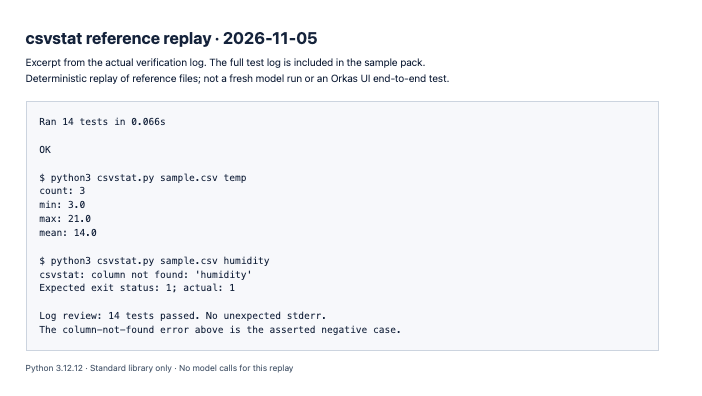
cd csvstat-demo/final
python3 -m unittest -v test_csvstat
python3 csvstat.py sample.csv temp

count: 3
min: 3.0
max: 21.0
mean: 14.0
Claude Code나 Codex가 사용 한도에 걸렸을 때
두 CLI 모두 요금제에 연동된 사용 한도가 있어서, 긴 작업은 도중에 한도에 걸릴 수 있습니다. 한도가 초기화될 때까지 기다려도 됩니다. 둘 다 유료로 쓰고 있다면 작업을 다른 에이전트에 넘길 수도 있습니다. Claude Code의 한도와 Codex의 한도는 서로 다른 두 요금제에서 나오므로, 한쪽이 바닥나도 다른 쪽은 대개 아직 여유가 있습니다.
파일 인계에는 플러그인이 필요하지 않습니다. 대화를 가져오려면 공식 플러그인 항목을 보세요. 다른 플랜에도 남은 한도가 있어야 하며 에이전트 변경은 한도를 늘리지 않습니다. 예제 재현.
Orkas에서는 같은 인계가 채팅 하나 안에서 이루어집니다. 두 에이전트는 같은 프로젝트 폴더에서 작업하고, 실행할 때마다 프로젝트의 목표와 규칙, 메모리를 함께 받으며, 둘 다 프로젝트의 할 일을 읽을 수 있습니다. Claude Code가 “현재 사용 한도 도달” 메시지와 함께 멈추면 Codex 에이전트를 @멘션해 메모를 보고 이어서 진행해 달라고 요청하세요. Codex는 채팅의 최근 메시지도 볼 수 있으므로 아무것도 옮겨 붙일 필요가 없습니다.
Orkas가 하지 않는 일도 두 가지 있습니다. 어느 요금제의 사용량도 늘려 주지 않으며, 에이전트를 알아서 바꿔 주지도 않습니다. 언제 넘길지는 사용자가 정합니다. 두 CLI 모두 최근 버전이라면 Orkas의 각 에이전트 페이지에서 사용 한도 구간마다 남은 양과 초기화 시점을 확인할 수 있습니다.
공식 지름길: OpenAI의 Claude Code용 Codex 플러그인
Claude Code에서 이미 작업하고 있다면, OpenAI가 이 루프의 일부를 줄여 두었습니다. OpenAI가 공개한 Claude Code용 Codex 플러그인(codex-plugin-cc, Apache-2.0)은 Claude Code 세션 안에서 설치합니다:
/plugin marketplace add openai/codex-plugin-cc
/plugin install codex@openai-codex
/reload-plugins
/codex:setup
현재 변경 사항을 읽기 전용으로 리뷰하는 /codex:review, 특정 설계 결정에 초점을 맞춰 리뷰하게 하는 /codex:adversarial-review, 작업을 Codex에 넘기는 /codex:rescue가 추가되고, 백그라운드 작업용으로 /codex:status, /codex:result, /codex:cancel도 들어 있습니다. 플러그인은 내 컴퓨터의 Codex CLI와 app server를 통해 동작하며(직접 쓸 때와 같은 설치, 같은 로그인, 같은 checkout), ChatGPT 요금제(Free 포함)나 OpenAI API 키가 필요합니다.
덕분에 위의 교차 리뷰가 복사·붙여넣기 대신 명령 하나로 끝납니다. 다만 구성의 모양은 그대로입니다. 작업하는 세션은 여전히 Claude Code이고, Codex는 리뷰나 넘겨준 작업을 위해 그 안으로 호출됩니다. OpenAI의 README는 플러그인의 선택형 review gate가 둘을 계속 반복시키며 사용 한도를 빠르게 소진할 수 있다고도 경고합니다. 두 에이전트가 대등하게 — 각자 자기 작업을, 동시에, 한곳에 보고하며 — 일하길 원한다면 위에서 설명한 Orkas 구성이 바로 그것입니다.
Claude Code Projects로 달라진 점
2026년 9월 17일부터 Claude Code에는 Projects 베타가 있습니다. 코디네이터가 목표를 병렬 스레드에 나눠 주고, 각 스레드는 자체 브랜치에서 실행되는 Claude Code 클라우드 세션입니다. 이로써 여러 Claude Code 에이전트를 동시에 실행할 수 있게 되었습니다. 하지만 Codex는 포함되지 않습니다. 모든 스레드는 Claude Code이고, 스레드는 내 컴퓨터가 아니라 Anthropic의 클라우드에서 실행됩니다. Claude Code와 Codex를 같은 작업에 쓰고 싶다면 여전히 이 글에서 소개한 세 가지 방법 중 하나가 필요합니다.
Projects의 작동 방식과 한계 더 보기: Claude Code Projects 설명 →
공식 플러그인의 /codex:transfer를 Claude Code에서 실행한 뒤 출력된 codex resume <session-id>를 터미널에서 실행하면 대화가 지속되는 Codex 스레드로 가져와집니다. 외부 세션 가져오기를 지원하는 Codex가 필요하며 구버전은 업데이트해야 합니다. 사용 한도는 늘지 않습니다. 실제 한도 소진 이후의 동작은 검증하지 않았습니다.
Claude Code:
/codex:transferCodex CLI:
codex resume <session-id>Projects 공식 발표 · 2026년 11월 5일 확인
제대로 설정해야 할 몇 가지
- CLI와 로그인은 직접 준비합니다. Orkas는
claude및codex를 실행하며 API 키나 로그인을 관리하지 않습니다. 먼저 최신에 가까운 버전(대략 Claude Code 2.0+ 및 Codex 0.100+)을 설치하고 로그인하세요. - 안전한 병렬 실행을 위해 서로 다른 디렉터리를 지정하세요. Orkas는 각 에이전트를 별도의 git worktree로 격리하지 않습니다. 둘이 같은 폴더를 가리키고 동시에 실행되면 같은 파일을 동시에 편집합니다. 실제 병렬 작업을 하려면 각자 별도의 프로젝트 디렉터리나 저장소를 지정하세요.
- 자율적으로 수행할 범위는 사용자가 고릅니다. 각 CLI 에이전트는 AI 팀 > 에이전트 > 런타임 설정 > 권한 수준에서 설정한 권한으로 실행됩니다. CLI 기본값 사용, 권한 요청 또는 전체 액세스를 선택할 수 있습니다. CLI 기본값 사용은 CLI 자체의 권한 설정을 유지합니다. 권한 요청은 승인 요청을 활성화하며, 전체 액세스는 CLI의 승인 메시지를 건너뜁니다. 커넥터 권한은 별도입니다. 해당 작업에 대해 그 연결을 이미 승인했거나 Orkas에서 신뢰 모드를 켠 경우가 아니면 민감한 동작 전에 승인을 요청합니다.
그렇다면 Claude Code인가요, Codex인가요?
둘 다입니다. 이해, 아키텍처, 검토에는 Claude Code를 쓰고 범위가 명확한 작업의 빠른 실행에는 Codex를 쓰세요. Commander 하나가 둘 사이를 배분하게 하여 사용자는 작업을 옮기는 대신 방향을 잡으세요. 승자를 고르지 않고 함께 실행하는 이유가 바로 이것입니다.
로컬 우선은 저장소와 키가 자신의 기기에 남는다는 뜻입니다. 다음을 참고하세요. 로컬 우선 AI란 무엇인가요? 터미널 두 개를 오가는 일을 생략하려면 Orkas를 다운로드하고 Commander 하나에 Claude Code와 Codex를 모두 연결하세요.
Claude Code와 Codex 함께 사용하기: 자주 묻는 질문
Codex와 Claude Code를 함께 사용할 수 있나요?
네. 세션 상태가 별개인 독립 CLI이므로 같은 저장소에 둘 다 실행하는 데 제약은 없습니다. 중요한 것은 같은 파일을 동시에 편집하지 않게 하는 것입니다. git worktree를 사용하거나 Commander 하나가 각 작업을 한 에이전트에 맡기게 하세요.
Claude Code와 Codex는 서로 대화하나요?
스스로는 대화하지 않습니다. Claude Code는 CLAUDE.md를, Codex는 AGENTS.md를 읽으며 어느 쪽도 다른 쪽 세션을 감시하지 않습니다. 예외는 OpenAI의 Claude Code용 Codex 플러그인으로, Claude Code 세션이 리뷰나 위임 작업을 위해 Codex를 호출할 수 있게 해 줍니다. 그 밖에 공유할 내용은 둘 다 쓰는 파일이나 한쪽 결과를 다른 쪽 프롬프트로 전달하는 조율자를 거쳐야 합니다. 공식 플러그인의 /codex:transfer를 Claude Code에서 실행한 뒤 출력된 codex resume <session-id>를 터미널에서 실행하면 대화가 지속되는 Codex 스레드로 가져와집니다. 외부 세션 가져오기를 지원하는 Codex가 필요하며 구버전은 업데이트해야 합니다. 사용 한도는 늘지 않습니다. 실제 한도 소진 이후의 동작은 검증하지 않았습니다.
Claude Code용 Codex 플러그인이 있나요?
있습니다. OpenAI가 codex-plugin-cc라는 이름으로 공개했습니다. Claude Code 안에서 /plugin marketplace add openai/codex-plugin-cc와 /plugin install codex@openai-codex를 실행한 뒤 /codex:setup을 실행하세요. Codex 리뷰와 Codex에 작업을 넘기는 명령이 추가되며, 내 컴퓨터의 Codex CLI를 통해 동작하고, ChatGPT 요금제(Free 포함)나 OpenAI API 키가 필요합니다. 공식 플러그인의 /codex:transfer를 Claude Code에서 실행한 뒤 출력된 codex resume <session-id>를 터미널에서 실행하면 대화가 지속되는 Codex 스레드로 가져와집니다. 외부 세션 가져오기를 지원하는 Codex가 필요하며 구버전은 업데이트해야 합니다. 사용 한도는 늘지 않습니다. 실제 한도 소진 이후의 동작은 검증하지 않았습니다.
Codex와 Claude Code를 함께 쓰는 가장 좋은 방법은 무엇인가요?
파일이 아니라 강점에 따라 나누세요. Claude Code가 계획하고 검토하게 하고, Codex가 범위가 정해진 변경을 실행하게 한 다음, 다른 쪽이 변경 사항을 읽게 하세요. 이런 검토는 어느 한 에이전트를 두 번 실행하는 것보다 더 많은 문제를 잡습니다.
Codex와 Claude Code를 어떻게 협업하게 하나요?
순차 작업은 같은 디렉터리에서 앞 에이전트가 끝난 뒤 다음을 시작하세요. 병렬 작업은 별도 worktree에서 컨텍스트를 명시적으로 전달하고 결과를 병합합니다. Orkas Commander는 한 대화에서 로컬 CLI를 조율하지만 디렉터리는 직접 설정해야 합니다.
같은 프로젝트에서 Claude Code와 Codex를 동시에 실행할 수 있나요?
병렬 실행할 수 있지만 둘이 동시에 같은 폴더를 가리키게 하지 마세요. 같은 파일을 동시에 편집하게 됩니다. 각 에이전트에 별도의 git worktree나 프로젝트 디렉터리를 지정하세요. Orkas가 에이전트를 별도 worktree로 격리해 주지는 않으므로 어느 방식이든 이 단계는 직접 해야 합니다.
터미널 하나에서 Claude Code와 Codex를 실행할 수 있나요?
두 대화형 세션으로는 안 됩니다. 각 CLI에 별도의 TTY가 필요합니다. 실제로는 tmux로 터미널을 나누거나 조율자가 둘을 로컬 세션으로 실행하고 출력을 한곳에 모으게 합니다. Orkas는 두 번째 방식을 씁니다. 두 CLI가 Commander 하나 아래에서 실행되고 같은 채팅으로 보고합니다.
Claude Code와 Codex 외의 도구도 조율할 수 있나요?
네. Orkas는 Claude Code, Codex, OpenCode, OpenClaw, Hermes라는 로컬 CLI 에이전트 다섯 가지를 실행합니다. 설치한 도구가 표시되며 Commander 하나가 같은 프로젝트에서 조합해 사용할 수 있습니다.
Claude Code Projects는 Codex와 함께 쓸 수 있나요?
아니요. Claude Code Projects는 Claude Code 클라우드 세션만 조율합니다. Claude Code와 Codex를 같은 작업에 투입하려면 Codex 플러그인, git worktree를 이용한 수동 설정, 또는 두 도구를 내 컴퓨터에서 함께 실행하는 Orkas 같은 오케스트레이터가 필요합니다.
Claude Code와 Codex 모두 유료 요금제가 필요한가요?
각 CLI는 자체 로그인과 자체 요금제를 사용합니다. Orkas는 이미 보유한 바이너리만 실행하며 어느 쪽의 API 키, 로그인, 결제도 관리하지 않습니다.
Claude Code나 Codex가 사용 한도에 걸리면 어떻게 하나요?
한도가 초기화될 때까지 기다리거나, 다른 에이전트에 작업을 넘기세요. 두 한도는 서로 다른 요금제에서 나옵니다. 프로젝트 폴더에 짧은 진행 메모(끝낸 것, 남은 것, 유지할 결정 사항)를 남겨 두면 다른 에이전트가 거기서 이어받을 수 있습니다. Orkas에서는 두 에이전트가 프로젝트 폴더와 채팅을 공유하므로, 다른 에이전트를 @멘션해 이어서 진행하게 하면 됩니다. 공식 플러그인의 /codex:transfer를 Claude Code에서 실행한 뒤 출력된 codex resume <session-id>를 터미널에서 실행하면 대화가 지속되는 Codex 스레드로 가져와집니다. 외부 세션 가져오기를 지원하는 Codex가 필요하며 구버전은 업데이트해야 합니다. 사용 한도는 늘지 않습니다. 실제 한도 소진 이후의 동작은 검증하지 않았습니다.