
ถ้าคุณเขียนโค้ดด้วย AI ในปี 2026 มีโอกาสมากที่คุณจะมี ทั้ง Claude Code และ OpenAI Codex พร้อมใช้ ทั้งคู่เป็นเอเจนต์เขียนโค้ดผ่านเทอร์มินัล และชวนให้ตั้งคำถามว่า Claude Code เทียบกับ Codex — อะไรดีกว่ากัน? แต่ในทางปฏิบัติ คำถามที่มีประโยชน์กว่าคือ: จะใช้ Claude Code และ Codex ร่วมกันได้อย่างไร โดยไม่ต้องกลายเป็นตัวกลางส่งข้อความที่คอยคัดลอกบริบทระหว่างสองเทอร์มินัล?
คำตอบสั้น ๆ คือทำได้ และมีสามวิธี แบบทำเองด้วยสองเทอร์มินัล ไฟล์บริบทร่วม และ git worktrees ใช้ได้แล้ววันนี้ หากคุณทำงานใน Claude Code อยู่แล้ว ปลั๊กอิน Codex อย่างเป็นทางการของ OpenAI ช่วยให้เรียก Codex ได้จากในนั้นเลย ส่วนวิธีที่ง่ายที่สุดในการใช้ทั้งคู่แบบเท่าเทียมกันคือมีตัวประสานงานหนึ่งตัวอยู่หน้าทั้งคู่ บทความนี้ครอบคลุมทั้งสามแบบ
สามวิธีใช้ Claude Code และ Codex ร่วมกัน
ก่อนลงรายละเอียด ลองดูการเปรียบเทียบทั้งสามวิธี แต่ละวิธีมีหัวข้อของตัวเองด้านล่าง
| วิธี | วิธีการทำงาน | เหมาะกับ | ข้อควรระวัง |
|---|---|---|---|
| เทอร์มินัลสองหน้าต่าง | คุณรัน CLI ทั้งสองข้างกัน และแชร์บริบทผ่านไฟล์กับ git worktree | การรีวิวไขว้เป็นครั้งคราวใน repository เดียว | คุณต้องส่งต่อบริบทและรวมผลลัพธ์เอง |
| Orkas | แอปเดสก์ท็อปรัน CLI ทั้งสองเป็นเอเจนต์ในแชตเดียว และ Commander มอบหมายงานให้ทำพร้อมกัน | เอเจนต์ทั้งสองทำงานพร้อมกันคนละส่วน รวมถึงงานที่ไม่ใช่โค้ดที่เกี่ยวข้อง | เอเจนต์จะไม่ได้ git worktree ของตัวเองโดยอัตโนมัติ และต้องเปิดแอปทิ้งไว้ |
| ปลั๊กอิน Codex ของ OpenAI สำหรับ Claude Code | Claude Code ยังเป็นเซสชันหลักของคุณ และใช้คำสั่งสแลชเรียก Codex มารีวิวหรือรับงานที่คุณส่งต่อ | คนที่ทำงานอยู่ใน Claude Code อยู่แล้ว | การส่งต่อด้วยไฟล์ไม่ต้องมีปลั๊กอิน หากนำเข้าบทสนทนาให้ดูหัวข้อปลั๊กอินทางการ อีกแผนต้องมีโควตาเหลือ การเปลี่ยนเอเจนต์ไม่ได้เพิ่มขีดจำกัด |
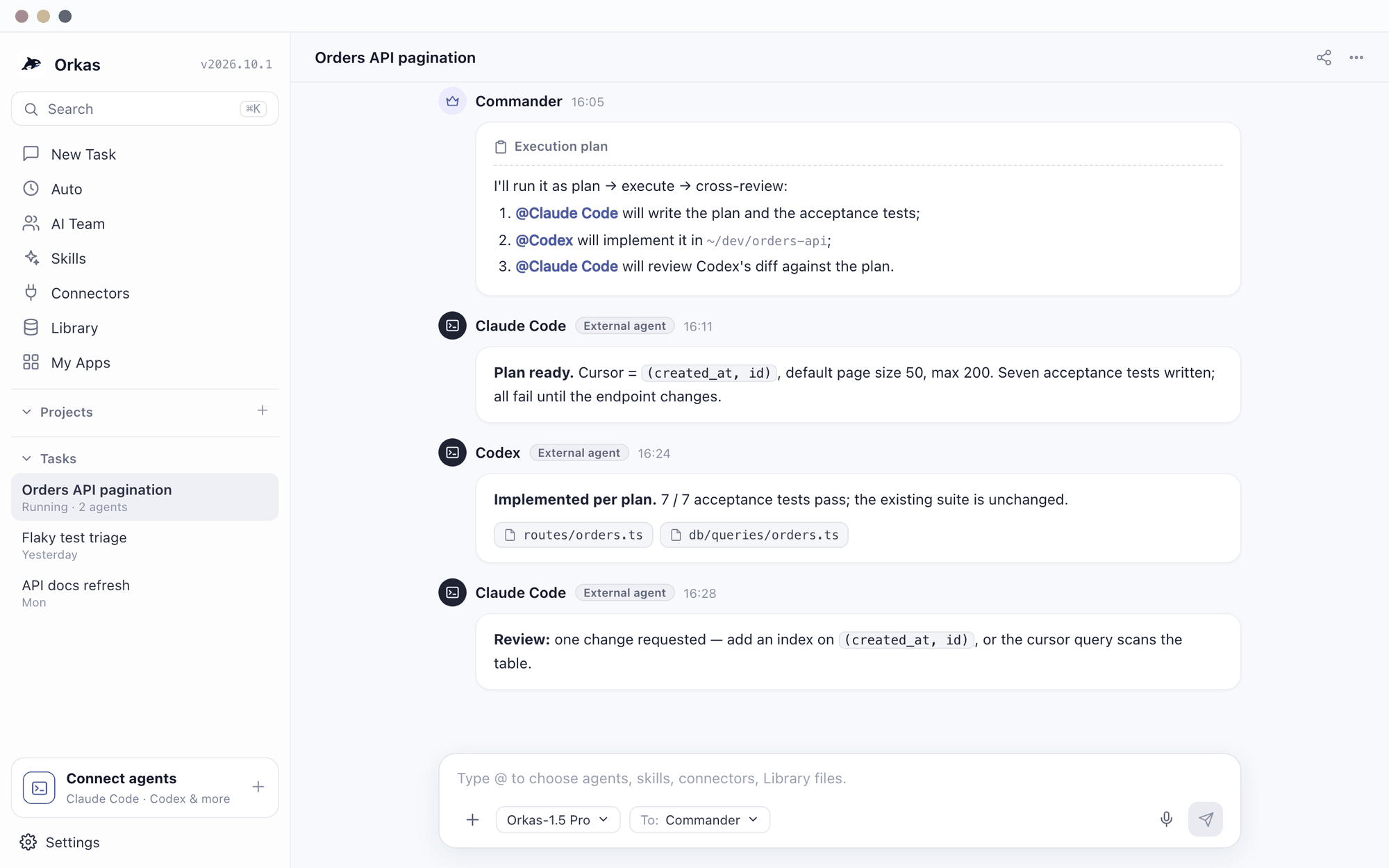
Claude Code เทียบกับ Codex: ใครเก่งเรื่องอะไร
ไม่มีตัวใดเหนือกว่าอีกตัวทุกด้าน ทั้งคู่มีลักษณะต่างกัน และการใช้ร่วมกันหมายถึงการใช้จุดแข็งของแต่ละตัว:
- Claude Code มักโดดเด่นด้าน การทำความเข้าใจโค้ดเบสที่มีอยู่: อ่านโค้ดที่ไม่คุ้นเคย อธิบายสถาปัตยกรรม แก้ไขหลายไฟล์อย่างรอบคอบ และตรวจดิฟฟ์ว่าจะทำให้อะไรพังจริง ๆ
- Codex มักโดดเด่นด้าน การลงมือทำที่รวดเร็วและมีขอบเขตชัดเจน: วางโครงฟีเจอร์ใหม่ สร้างโค้ดตั้งต้นที่ใช้ซ้ำ และจัดการทิกเก็ตที่กำหนดชัดเจนให้เสร็จอย่างรวดเร็ว
ดังนั้น “อะไรดีกว่ากัน” จึงเป็นคำถามที่ผิด เวิร์กโฟลว์ที่น่าสนใจคือ ใช้ตัวหนึ่งวางแผนและรีวิว ใช้อีกตัวลงมือทำ — และถ้าให้ดี ให้แต่ละตัวช่วยจับข้อผิดพลาดของอีกตัว
วิธีทำเอง: สองเทอร์มินัล หนึ่งบริบทร่วม
ส่งต่องานตามลำดับ: ใช้ไดเรกทอรีเดียวกันและให้ทำงานทีละเอเจนต์ เก็บแผนใน PROJECT_CONTEXT.md และความคืบหน้า ขั้นตอนที่เหลือกับผลตรวจสอบใน PROGRESS.md หยุดเอเจนต์แรกก่อนให้อีกตัวอ่านไฟล์และทำต่อ
ทำงานขนาน: แบ่งงานที่เป็นอิสระและไฟล์คนละชุด เริ่มจาก Git repository ที่สะอาดและมี commit แรกแล้ว คำสั่งนี้สร้าง branch ใหม่ซึ่งชื่อต้องยังไม่มี.
npm install -g @anthropic-ai/claude-code
npm install -g @openai/codex
แต่ละ worktree มี PROJECT_CONTEXT.md ของตัวเอง การแก้ไขไม่ซิงก์อัตโนมัติ ให้ commit ข้อกำหนดที่ตกลงกันก่อนสร้าง worktree แยกบันทึกความคืบหน้า แล้วให้ผู้รวมงานอ่านทั้งสองไฟล์ผ่านพาธที่ชัดเจนหรือส่งสำเนาการอัปเดตให้โดยตรง
git worktree add -b feature/claude ../feature-claude
git worktree add -b feature/codex ../feature-codex
Claude Code:
cd ../feature-claude
claude
Codex:
cd ../feature-codex
codex
หยุดทั้งสองเอเจนต์ ตรวจและ commit การแก้ไขของแต่ละ worktree กลับไดเรกทอรีเดิมบน branch รวมงานที่สะอาด แล้ว merge feature/claude ตามด้วย feature/codex แก้ conflict และรันการตรวจสอบทั้งหมดอีกครั้ง worktree ไม่ได้ขจัดความขัดแย้งทางตรรกะ
git merge feature/claude
git merge feature/codexเวิร์กโฟลว์ที่ใช้ได้จริง: วางแผน → ลงมือทำ → รีวิวข้ามกัน
รูปแบบที่น่าเชื่อถือที่สุดที่ผู้คนมักลงตัวด้วย คือสายงานเล็ก ๆ ระหว่างสองเอเจนต์:
1. Claude Code  — read the code, write a plan (files, steps, risks)
2. Codex        — implement the plan fast, produce a diff
3. Claude Code  — review Codex's diff: correctness, edge cases, style
4. loop on anything the review flags
โมเดลอิสระสองตัวที่รีวิวงานของกันและกันจับข้อผิดพลาดบางประเภทที่เอเจนต์ตัวเดียวตรวจงานตัวเองมักมองข้ามได้ ต้นทุนคือภาระการประสานงาน ซึ่งเป็นส่วนที่ควรทำให้เป็นอัตโนมัติพอดี
วางแผน → ลงมือทำ → รีวิว ต้องทำตามลำดับ จบขั้นหนึ่งก่อนเริ่มขั้นถัดไป ทำขนานเฉพาะงานอิสระ แล้วรวมและตรวจผลทั้งหมด
ความยุ่งยาก: คุณคือตัวประสานงาน
ทุกอย่างข้างต้นใช้ได้ และสำหรับงานครั้งเดียวก็ไม่มีปัญหา แต่เมื่อทำทุกวัน วิธีทำเองจะค่อย ๆ เปลี่ยน คุณ ให้เป็นตัวประสานงาน: ส่งแต่ละงานไปหาเอเจนต์ที่เหมาะสม ย้ายบริบทระหว่างกัน ประสานดิฟฟ์สองชุด และคอยจำว่าใครทำอะไร นั่นคืองานจริง ๆ และเป็นปัญหาการประสานงานเดียวกัน ไม่ว่าคุณจะดูแลเอเจนต์เขียนโค้ดสองตัวหรือยี่สิบตัว
Orkas ใช้ Claude Code และ Codex ร่วมกันอย่างไร
Orkas เป็นแอปเดสก์ท็อปโอเพนซอร์สที่ให้ความสำคัญกับการทำงานในเครื่อง เปลี่ยนขั้นตอนทำมือเหล่านั้นให้เป็นฟีเจอร์ในตัว มันรันเอเจนต์เขียนโค้ดแบบ CLI ในเครื่องให้คุณได้ — Claude Code, Codex, OpenClaw, OpenCode และ Hermes — และประสานงานทั้งหมดจากแชตเดียว ตั้งค่าได้ไม่กี่ขั้น:
1. Install and sign in to the `claude` and `codex` CLIs on your machine
2. In Orkas: new chat → add an agent → "External" tab → pick a CLI
   (Orkas only lists the CLIs it detects on your PATH)
3. Do it twice — one Claude Code agent, one Codex agent
4. Optionally set a project directory per agent, and a model
   (leave the model blank to use each CLI's own default)
Orkas ไม่ได้สร้างโมเดลขึ้นใหม่หรือครอบโมเดลไว้ แต่รันโปรแกรมจริงที่คุณติดตั้งไว้แล้ว ได้แก่ claude และ codex เป็นโปรเซสย่อย โดยใช้ข้อมูลรับรองที่คุณลงชื่อเข้าใช้ไว้แล้ว มันจัดการการประสานงาน ไม่ใช่คีย์
Commander ตัวเดียว สองเอเจนต์ ทำงานขนานกัน
วางแผน → ลงมือทำ → รีวิว ต้องทำตามลำดับ จบขั้นหนึ่งก่อนเริ่มขั้นถัดไป ทำขนานเฉพาะงานอิสระ แล้วรวมและตรวจผลทั้งหมด
แผนกับการลงมือทำมีความสัมพันธ์แบบพึ่งพากัน หากทำขนานจริง ให้ตั้ง Claude Code เป็น ../feature-claude และ Codex เป็น ../feature-codex แบ่งงานอิสระและกำหนดผู้รวมงาน Orkas ไม่สร้างหรือ merge worktree ให้อัตโนมัติ
มีข้อดีเพิ่มเติมที่สองเทอร์มินัลเปล่า ๆ ให้ไม่ได้: เมื่อ Orkas รัน Claude Code หรือ Codex มันยังเปิดให้เข้าถึง ตัวเอง กลับไปยังเอเจนต์ผ่านบริดจ์ภายในเครื่อง เอเจนต์เขียนโค้ดจึงเข้าถึงเครื่องมือและความรู้ที่เชื่อมต่อกับ Orkas ได้ ไม่ว่าจะเป็นคอนเน็กเตอร์ GitHub, Notion หรือ Google Workspace และฐานความรู้ของคุณ จากภายในการทำงานของตัวเอง ไม่ได้จำกัดแค่ไฟล์ในรีโป
ตัวอย่างส่งต่องานที่ทำซ้ำได้: csvstat
แตกไฟล์ตัวอย่าง สำหรับงานตามลำดับ ให้ตั้งทั้งสองเอเจนต์เป็นไดเรกทอรี csvstat-demo เดียวกันที่ ทีม AI → เอเจนต์ → ไดเรกทอรีโครงการ → เปลี่ยน แล้วเริ่มบทสนทนาใหม่ ช่องโมเดลที่ว่างจะใช้ค่าเริ่มต้นของ CLI หากสร้างใหม่ ให้ใส่แค่ TASK.md และ sample.csv ในโฟลเดอร์ว่าง ส่วน final/ คือผลลัพธ์อ้างอิง
ในไดเรกทอรีนี้ ให้ Claude Code ทำเฉพาะขั้น 1–2 ของ TASK.md เพิ่มเทสต์ เขียน PROGRESS.md แล้วหยุด เมื่อเสร็จแล้วให้ Codex อ่านทั้งสองไฟล์ รักษาการตัดสินใจที่บันทึกไว้ ทำขั้น 3–4 ให้เสร็จและรันเทสต์ทั้งหมด ทำสองช่วงนี้ตามลำดับและส่งไฟล์ที่แก้พร้อมผลตรวจสอบดาวน์โหลดโจทย์ บันทึกส่งต่องาน ไฟล์สำเร็จและวิธีตรวจสอบ
csvstat-demo/
  TASK.md
  sample.csv
  handoff/PROGRESS.md
  final/csvstat.py
  final/test_csvstat.py
  final/sample.csv
  final/PROGRESS.md
  VERIFICATION.txt
  README.txt
การส่งต่องาน CLI แบบควบคุมวันที่ 20 ตุลาคม 2026 ใช้ Claude Code 2.1.294 กับ Codex 0.153.4 และผ่าน 14 เทสต์ เอเจนต์แรกถูกสั่งให้หยุด ไม่ได้ใช้โควตาจนหมดจริง ไฟล์อ้างอิงทดสอบซ้ำวันที่ 5 พฤศจิกายน ภาพบันทึกการตรวจสอบคือการรันซ้ำนี้ ไม่ใช่การทดสอบ UI Orkas ครบกระบวนการ ส่วนคำแนะนำไดเรกทอรีตรวจเทียบกับโค้ดแล้ว
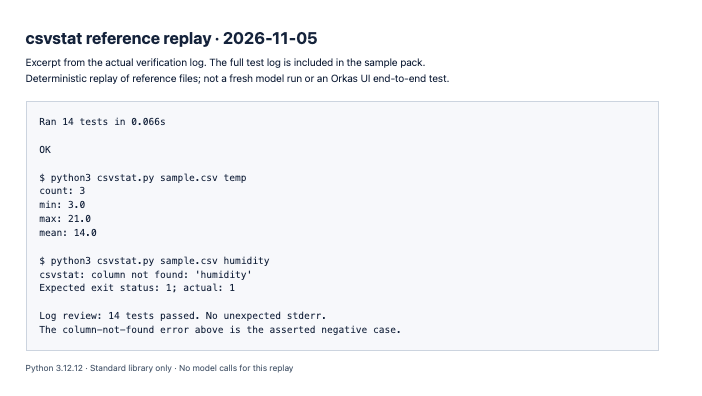
cd csvstat-demo/final
python3 -m unittest -v test_csvstat
python3 csvstat.py sample.csv temp

count: 3
min: 3.0
max: 21.0
mean: 14.0
เมื่อ Claude Code หรือ Codex ใช้งานจนชนขีดจำกัด
CLI ทั้งสองทำงานภายใต้ขีดจำกัดการใช้งานที่ผูกกับแพ็กเกจของคุณ และงานที่ยาวอาจชนขีดจำกัดกลางทางได้ คุณจะรอให้รีเซ็ตก็ได้ หรือถ้าคุณจ่ายเงินทั้งสองตัว คุณก็ส่งต่องานให้อีกเอเจนต์ได้ เพราะขีดจำกัดของ Claude Code และของ Codex มาจากแพ็กเกจสองแพ็กเกจที่แยกกัน เมื่อตัวหนึ่งหมด อีกตัวมักจะยังเหลือโควตาอยู่
การส่งต่อด้วยไฟล์ไม่ต้องมีปลั๊กอิน หากนำเข้าบทสนทนาให้ดูหัวข้อปลั๊กอินทางการ อีกแผนต้องมีโควตาเหลือ การเปลี่ยนเอเจนต์ไม่ได้เพิ่มขีดจำกัด ทำตัวอย่างซ้ำ.
ใน Orkas การส่งต่องานแบบเดียวกันเกิดขึ้นในแชตเดียว เอเจนต์ทั้งสองทำงานในโฟลเดอร์โปรเจกต์เดียวกัน ทั้งคู่ได้รับ “เป้าหมายและกฎ” และ “ความจำ” ของโปรเจกต์ทุกครั้งที่รัน และทั้งคู่อ่าน “สิ่งที่ต้องทำ” ของโปรเจกต์ได้ เมื่อ Claude Code หยุดพร้อมข้อความ “ถึงขีดจำกัดการใช้งานปัจจุบันแล้ว” ให้ @-กล่าวถึงเอเจนต์ Codex ของคุณ และขอให้ทำต่อจากบันทึก มันยังเห็นข้อความล่าสุดในแชตด้วย คุณจึงไม่ต้องคัดลอกอะไรไปวาง
มีสองอย่างที่ Orkas ไม่ทำ: ไม่ได้เพิ่มโควตาให้แพ็กเกจใด และไม่ได้สลับเอเจนต์ให้คุณเอง คุณเป็นคนตัดสินใจว่าจะส่งต่องานเมื่อไร เมื่อใช้ CLI ทั้งสองในเวอร์ชันใหม่ ๆ หน้าของเอเจนต์แต่ละตัวใน Orkas จะแสดงว่าแต่ละรอบการใช้งานเหลือโควตาเท่าไร และจะรีเซ็ตเมื่อไร
ทางลัดอย่างเป็นทางการ: ปลั๊กอิน Codex ของ OpenAI สำหรับ Claude Code
หาก Claude Code คือที่ที่คุณทำงานอยู่แล้ว OpenAI ได้ย่นลูปนี้ให้สั้นลงส่วนหนึ่ง ปลั๊กอิน Codex สำหรับ Claude Code ของ OpenAI (codex-plugin-cc, Apache-2.0) ติดตั้งได้จากภายในเซสชัน Claude Code:
/plugin marketplace add openai/codex-plugin-cc
/plugin install codex@openai-codex
/reload-plugins
/codex:setup
ปลั๊กอินนี้เพิ่ม /codex:review สำหรับรีวิวแบบอ่านอย่างเดียวของการเปลี่ยนแปลงปัจจุบัน /codex:adversarial-review สำหรับรีวิวที่คุณชี้ไปยังการตัดสินใจด้านการออกแบบเฉพาะจุด และ /codex:rescue สำหรับส่งต่องานให้ Codex รวมถึง /codex:status, /codex:result และ /codex:cancel สำหรับงานที่รันอยู่เบื้องหลัง ปลั๊กอินทำงานผ่าน Codex CLI และ app server บนเครื่องของคุณเอง ซึ่งเป็นการติดตั้ง การล็อกอิน และ checkout เดียวกับที่คุณใช้โดยตรง และต้องมีแพ็กเกจ ChatGPT (รวมถึงแพ็กเกจ Free) หรือคีย์ API ของ OpenAI
ผลคือการรีวิวไขว้ข้างต้นกลายเป็นคำสั่งเดียวแทนการคัดลอกและวาง แต่รูปแบบการตั้งค่าไม่เปลี่ยน Claude Code ยังคงเป็นเซสชันที่คุณทำงานอยู่ และ Codex ถูกเรียกเข้ามาเพื่อรีวิวหรือรับงานที่คุณส่งต่อ README ของ OpenAI ยังเตือนว่า review gate ที่เป็นตัวเลือกของปลั๊กอินอาจทำให้ทั้งสองวนลูปต่อเนื่องและใช้โควตาหมดเร็ว หากคุณอยากให้ทั้งสองเอเจนต์ทำงานแบบเท่าเทียมกัน คือแต่ละตัวทำงานของตัวเอง พร้อมกัน และรายงานกลับมาที่เดียว นั่นคือแนวทางของ Orkas ที่อธิบายไว้ข้างต้น
Claude Code Projects เปลี่ยนอะไรไปบ้าง
ตั้งแต่วันที่ 17 กันยายน 2026 Claude Code มี Projects เวอร์ชันเบต้า โดยมีผู้ประสานงานกระจายเป้าหมายไปยังเธรดที่ทำงานคู่ขนาน และแต่ละเธรดคือเซสชัน Claude Code บนคลาวด์ที่ทำงานบนบรานช์ของตัวเอง วิธีนี้ช่วยให้รันเอเจนต์ Claude Code หลายตัวพร้อมกันได้ แต่ไม่ได้นำ Codex เข้ามาด้วย ทุกเธรดเป็น Claude Code และเธรดทั้งหมดรันบนคลาวด์ของ Anthropic ไม่ใช่บนเครื่องของคุณ หากต้องการให้ Claude Code และ Codex ทำงานชิ้นเดียวกัน คุณยังต้องใช้หนึ่งในสามวิธีในบทความนี้
อ่านเพิ่มเติมว่า Projects ทำงานอย่างไรและมีขีดจำกัดตรงไหน: อธิบาย Claude Code Projects →
ปลั๊กอินทางการมี /codex:transfer ให้รันใน Claude Code แล้วรันคำสั่งที่แสดง codex resume <session-id> ในเทอร์มินัล เพื่อนำบทสนทนาเข้าเธรด Codex ที่เก็บไว้ต่อได้ ต้องใช้ Codex รุ่นที่นำเข้าเซสชันภายนอกได้ หากเป็นรุ่นเก่าให้อัปเดต วิธีนี้ไม่เพิ่มโควตา และเรายังไม่ได้ทดสอบหลังโควตาหมดจริง
Claude Code:
/codex:transferCodex CLI:
codex resume <session-id>ประกาศ Projects ทางการ ตรวจสอบ 5 พฤศจิกายน 2026
สิ่งที่ควรตั้งค่าให้ถูกต้อง
- คุณเตรียม CLI และบัญชีที่ลงชื่อเข้าใช้เอง Orkas เริ่มโปรเซส
claudeและcodexแต่ไม่จัดการคีย์ API หรือการลงชื่อเข้าใช้ ติดตั้งและลงชื่อเข้าใช้ก่อน โดยใช้เวอร์ชันใหม่พอสมควร (ประมาณ Claude Code 2.0+ และ Codex 0.100+) - กำหนดให้ใช้คนละไดเรกทอรีเพื่อทำงานขนานอย่างปลอดภัย Orkas ไม่ได้แยกแต่ละเอเจนต์ไปไว้ใน git worktree ของตัวเอง หากทั้งคู่ชี้ไปที่โฟลเดอร์เดียวกันและรันพร้อมกัน ก็จะแก้ไฟล์เดียวกันพร้อมกัน ให้แต่ละตัวมีไดเรกทอรีโครงการหรือรีโปของตัวเองเพื่อทำงานขนานจริง ๆ
- คุณเลือกได้ว่าจะให้ทำงานเองมากแค่ไหน เอเจนต์ CLI แต่ละตัวทำงานตามระดับสิทธิ์ที่คุณตั้งใน ทีม AI > เอเจนต์ > การตั้งค่ารันไทม์ > ระดับสิทธิ์: ใช้ค่าเริ่มต้นของ CLI, ขออนุญาต หรือ เข้าถึงเต็มรูปแบบ. ใช้ค่าเริ่มต้นของ CLI คงการตั้งค่าสิทธิ์ของ CLI ไว้ตามเดิม ขออนุญาต เปิดใช้คำขออนุมัติ; เข้าถึงเต็มรูปแบบ ข้ามข้อความขออนุมัติของ CLI สิทธิ์ของคอนเน็กเตอร์แยกต่างหาก: การดำเนินการที่อ่อนไหวจะขออนุมัติ เว้นแต่คุณอนุญาตการเชื่อมต่อนั้นสำหรับงานนี้แล้ว หรือเปิดโหมดเชื่อถือใน Orkas
คู่มือที่เกี่ยวข้อง: วิธีใช้ skill ชุดเดียวกันใน Claude Code, Codex และ OpenCode · Claude Code สำหรับคนที่ไม่เขียนโค้ด: การตั้งค่า ความปลอดภัย และงานแรก 5 อย่าง
แล้วจะเลือก Claude Code หรือ Codex?
ทั้งคู่ ใช้ Claude Code เพื่อทำความเข้าใจ วางสถาปัตยกรรม และรีวิว ใช้ Codex เพื่อลงมือทำอย่างรวดเร็วในขอบเขตที่ชัดเจน แล้วให้ Commander ตัวเดียวคอยส่งงานระหว่างกัน เพื่อให้คุณกำกับงานแทนที่จะคอยขนย้ายงาน นั่นคือจุดประสงค์ของการใช้ร่วมกันแทนการเลือกผู้ชนะ
การให้ความสำคัญกับการทำงานในเครื่องหมายความว่ารีโพซิทอรีและคีย์ของคุณอยู่บนเครื่องของคุณ — ดู AI ที่ให้เครื่องของคุณเป็นหลักคืออะไร? หากอยากข้ามความวุ่นวายของสองเทอร์มินัล ดาวน์โหลด Orkas แล้วให้ Commander ตัวเดียวดูแลทั้ง Claude Code และ Codex
ใช้ Claude Code และ Codex ร่วมกัน: คำถามที่พบบ่อย
ใช้ Codex และ Claude Code ร่วมกันได้ไหม?
ได้ ทั้งคู่เป็น CLI แยกกันและมีสถานะเซสชันแยกกัน จึงไม่มีอะไรขวางการใช้ทั้งคู่กับรีโพซิทอรีเดียวกัน สิ่งที่ต้องจัดการคือไม่ให้แก้ไฟล์เดียวกันในเวลาเดียวกัน จะใช้ git worktrees หรือให้ commander ตัวเดียวมอบแต่ละงานแก่เอเจนต์ตัวใดตัวหนึ่งก็ได้
Claude Code และ Codex คุยกันเองไหม?
ไม่ได้คุยกันเอง Claude Code อ่าน CLAUDE.md ส่วน Codex อ่าน AGENTS.md และไม่มีตัวใดติดตามเซสชันของอีกตัว ข้อยกเว้นคือปลั๊กอิน Codex ของ OpenAI สำหรับ Claude Code ซึ่งให้เซสชัน Claude Code เรียก Codex มารีวิวหรือรับงานที่มอบหมายได้ นอกจากนั้น สิ่งที่แชร์กันต้องผ่านไฟล์ที่ทั้งคู่เขียนร่วมกัน หรือผ่านตัวประสานงานที่นำผลลัพธ์ของตัวหนึ่งไปใส่ในพรอมต์ของอีกตัว ปลั๊กอินทางการมี /codex:transfer ให้รันใน Claude Code แล้วรันคำสั่งที่แสดง codex resume <session-id> ในเทอร์มินัล เพื่อนำบทสนทนาเข้าเธรด Codex ที่เก็บไว้ต่อได้ ต้องใช้ Codex รุ่นที่นำเข้าเซสชันภายนอกได้ หากเป็นรุ่นเก่าให้อัปเดต วิธีนี้ไม่เพิ่มโควตา และเรายังไม่ได้ทดสอบหลังโควตาหมดจริง
มีปลั๊กอิน Codex สำหรับ Claude Code ไหม?
มี OpenAI เผยแพร่ปลั๊กอินชื่อ codex-plugin-cc ภายใน Claude Code ให้รัน /plugin marketplace add openai/codex-plugin-cc และ /plugin install codex@openai-codex แล้วตามด้วย /codex:setup ปลั๊กอินนี้เพิ่มคำสั่งให้ Codex รีวิวงานและรับงานที่ส่งต่อ ทำงานผ่าน Codex CLI บนเครื่องของคุณ และต้องมีแพ็กเกจ ChatGPT (รวมถึง Free) หรือคีย์ API ของ OpenAI ปลั๊กอินทางการมี /codex:transfer ให้รันใน Claude Code แล้วรันคำสั่งที่แสดง codex resume <session-id> ในเทอร์มินัล เพื่อนำบทสนทนาเข้าเธรด Codex ที่เก็บไว้ต่อได้ ต้องใช้ Codex รุ่นที่นำเข้าเซสชันภายนอกได้ หากเป็นรุ่นเก่าให้อัปเดต วิธีนี้ไม่เพิ่มโควตา และเรายังไม่ได้ทดสอบหลังโควตาหมดจริง
วิธีที่ดีที่สุดในการใช้ Codex และ Claude Code ร่วมกันคืออะไร?
แบ่งงานตามจุดแข็งแทนการแบ่งตามไฟล์: ให้ Claude Code วางแผนและตรวจทาน ให้ Codex ลงมือแก้ไขตามขอบเขตที่กำหนด แล้วให้อีกตัวอ่าน diff การตรวจทานแบบนี้จับข้อผิดพลาดได้มากกว่าการให้เอเจนต์ตัวใดตัวหนึ่งทำงานซ้ำสองรอบ
ทำอย่างไรให้ Codex และ Claude Code ทำงานร่วมกัน?
งานตามลำดับใช้ไดเรกทอรีเดียวและรอแต่ละเอเจนต์ทำเสร็จ งานขนานใช้ worktree แยก ส่งบริบทอย่างชัดเจนและ merge ผลลัพธ์ ใน Orkas Commander ประสาน CLI ในเครื่องผ่านบทสนทนาเดียว แต่คุณยังต้องตั้งไดเรกทอรีเอง
ใช้ Claude Code และ Codex พร้อมกันในโปรเจกต์เดียวกันได้ไหม?
ใช้ทั้งคู่พร้อมกันได้ แต่อย่าให้ทั้งคู่ทำงานในโฟลเดอร์เดียวกันพร้อมกัน เพราะจะเข้าไปแก้ไขไฟล์เดียวกันในเวลาเดียวกัน ให้แต่ละเอเจนต์มี git worktree หรือไดเรกทอรีโปรเจกต์ของตัวเอง Orkas ไม่ได้แยกเอเจนต์ออกเป็น worktree ให้คุณ ดังนั้นคุณต้องจัดการขั้นตอนนี้เองไม่ว่าจะใช้วิธีใด
ใช้ Claude Code และ Codex ในเทอร์มินัลเดียวกันได้ไหม?
ใช้เป็นเซสชันโต้ตอบสองเซสชันไม่ได้ เพราะ CLI แต่ละตัวต้องมี TTY ของตัวเอง ในทางปฏิบัติ คุณอาจแบ่งเทอร์มินัลด้วย tmux หรือให้ระบบประสานงานเรียกใช้ทั้งคู่เป็นเซสชันภายในเครื่องแล้วรวบรวมผลลัพธ์ไว้ที่เดียว Orkas ใช้วิธีที่สอง: CLI ทั้งคู่ทำงานภายใต้ Commander ตัวเดียวและรายงานเข้าแชตเดียวกัน
ประสานงานเอเจนต์อื่นนอกเหนือจาก Claude Code และ Codex ได้ไหม?
ได้ Orkas ควบคุมเอเจนต์ CLI ภายในเครื่องห้าตัว ได้แก่ Claude Code, Codex, OpenCode, OpenClaw และ Hermes ตัวที่คุณติดตั้งไว้จะปรากฏให้เลือก และ Commander ตัวเดียวสามารถใช้งานหลายตัวร่วมกันในโปรเจกต์เดียวได้
Claude Code Projects ใช้ร่วมกับ Codex ได้ไหม?
ไม่ได้ Claude Code Projects ประสานงานได้เฉพาะเซสชัน Claude Code บนคลาวด์เท่านั้น หากต้องการรัน Claude Code และ Codex กับงานเดียวกัน คุณต้องใช้ปลั๊กอิน Codex ตั้งค่าเองด้วย git worktree หรือใช้ตัวประสานงานอย่าง Orkas ที่รันทั้งสองตัวบนคอมพิวเตอร์ของคุณ
ต้องมีแพ็กเกจแบบเสียเงินทั้ง Claude Code และ Codex ไหม?
CLI แต่ละตัวใช้บัญชีเข้าสู่ระบบและแพ็กเกจของตัวเอง Orkas เพียงเรียกใช้โปรแกรมที่คุณมีอยู่แล้ว ไม่ได้จัดการคีย์ API การเข้าสู่ระบบ หรือการเรียกเก็บเงินของตัวใด
ทำอย่างไรเมื่อ Claude Code หรือ Codex ใช้งานจนชนขีดจำกัด?
รอให้ขีดจำกัดรีเซ็ต หรือส่งต่องานให้อีกเอเจนต์ เพราะขีดจำกัดทั้งสองมาจากแพ็กเกจที่แยกกัน เก็บบันทึกความคืบหน้าสั้น ๆ ไว้ในโฟลเดอร์โปรเจกต์ (ทำอะไรไปแล้ว เหลืออะไร ต้องคงการตัดสินใจข้อไหนไว้) เพื่อให้อีกเอเจนต์ทำต่อจากตรงนั้นได้ ใน Orkas เอเจนต์ทั้งสองใช้โฟลเดอร์โปรเจกต์และแชตร่วมกัน คุณจึงแค่ @-กล่าวถึงอีกตัวเพื่อให้ทำต่อ ปลั๊กอินทางการมี /codex:transfer ให้รันใน Claude Code แล้วรันคำสั่งที่แสดง codex resume <session-id> ในเทอร์มินัล เพื่อนำบทสนทนาเข้าเธรด Codex ที่เก็บไว้ต่อได้ ต้องใช้ Codex รุ่นที่นำเข้าเซสชันภายนอกได้ หากเป็นรุ่นเก่าให้อัปเดต วิธีนี้ไม่เพิ่มโควตา และเรายังไม่ได้ทดสอบหลังโควตาหมดจริง