
لا يستطيع Claude فتح CapCut، ولم نتحقق من موصل Claude رسمي له. ما ينجح اليوم هو وكيل ذكاء اصطناعي يحرّر ملف الفيديو على حاسوبك، فيقص فترات التوقف وكلمات الحشو ويكتب ترجمة مضبوطة التوقيت، ثم يسلّم CapCut ملف MP4 وملف ترجمة بصيغة .srt.
أسرع طريقة للحصول على هذا الوكيل هي VideoStudio، وكيل الفيديو المدمج في Orkas. يأتي مزوّدًا بـ ffmpeg وwhisper.cpp، ويعمل بالنماذج المدمجة ولا يحتاج إلى أي إعداد؛ وتحصل الحسابات الجديدة على 500 رصيد مجاني. وإذا كنت تستخدم Claude Code بالفعل، فيمكنه أداء المهمة نفسها بعد أن تثبّت هاتين الأداتين، وهذا هو المسار الذي قسناه أدناه.
يوثق CapCut استيراد SRT على سطح المكتب والويب. لم نختبر هذا التسليم من البداية للنهاية؛ المثال المقاس في هذا الدليل يغطي Claude Code وffmpeg على macOS. لم نختبر computer use أو إضافة Codex الرسمية عبر Orkas.
هل يستطيع Claude تحرير الفيديو في CapCut؟
ليس مباشرة. يوفر CapCut مسار CapCut × Codex / ChatGPT الرسمي، وهو منفصل عن أدوات مسودات MCP المجتمعية. لم نتحقق من موصل CapCut رسمي لـ Claude.
يوفر Claude Desktop أيضًا computer use للتفاعل مع التطبيقات عبر الشاشة والفأرة ولوحة المفاتيح بعد تفعيله ومنح أذونات التطبيقات اللازمة. لم نختبر توافقه مع CapCut أو نتائج المونتاج.
- مولّدات مسودات من المجتمع. VectCutAPI (المعروف سابقًا باسم CapCutAPI) مشروع مستقل مفتوح المصدر يكتب ملفات مسودات يمكن لـ CapCut وJianYing فتحها، ويتضمن خادم MCP يستطيع Claude Code استدعاءه. وتُبنى عليه مشاريع مجتمعية باسم «capcut-mcp». ومع ذلك تظل بحاجة إلى فتح المسودة في CapCut لمراجعتها وتصديرها، كما أن CapCut لا ينشر صيغة مسوداته، لذا قد يؤدي تحديث للتطبيق إلى تعطيل هذه الأدوات. لم نختبرها داخل Orkas.
- CapCut × Codex / ChatGPT الرسمي. يصف CapCut إضافة لإنشاء مسودات قابلة للتحرير وتنقيحها باستخدام Codex. راجع شروط التوفر والإعداد لدى CapCut. هذا لا يثبت وجود موصل MCP لـ Claude، ولم نختبر الإضافة عبر Orkas.
- المساعد الخاص بـ CapCut. يحتوي تطبيق CapCut للحاسوب على EditPilot، وهو محرر بأسلوب المحادثة مدمج في CapCut. يعمل من جهة CapCut، لا على Claude.
- ملفات عادية. المسار الذي لا يحتاج إلى أي تكامل: دع وكيلًا مثل VideoStudio أو Claude Code يُعدّ المونتاج الأولي وملف ترجمة، ثم افتح الاثنين في CapCut. يستطيع محررا CapCut لسطح المكتب وللويب استيراد ملف .srt من لوحة الترجمة (Captions).
ما الذي يستطيع Claude فعله بالفيديو حقًا
تطبيق المحادثة في Claude ليس المكان المناسب لذلك: فملفات الفيديو كبيرة، والمونتاج يحتاج إلى برامج تعمل على ملفاتك. يتولى العمل وكيلٌ يشغّل نوعين من الأدوات المجانية على حاسوبك:
- ffmpeg يقص الفيديو ويدمج المقاطع ويغيّر الحجم ويعيد الترميز، ويستطيع دمج الترجمة داخل الصورة نفسها.
- نموذج لتحويل الكلام إلى نص مثل whisper.cpp يحوّل الصوت إلى نص مفرَّغ مع طوابع زمنية.
يضم VideoStudio الأداتين مدمجتين فيه، فيمكنك البدء بلقطاتك مباشرة. أما Claude Code فيستخدمهما بعد أن تثبّتهما. وفي الحالتين، يستطيع الوكيل حذف فترات التوقف الطويلة، وإزالة كلمات الحشو، وكتابة الترجمة ودمجها في الصورة، وإنشاء نسخة عمودية، والقص إلى نطاق زمني محدد، والتصدير بعدة صيغ. لكنه لا يشاهد الفيديو كما تشاهده أنت. فهو يعمل انطلاقًا من النص المفرَّغ ومستويات الصوت وأي إطارات يستخرجها، لذا تبقى القرارات المتعلقة بالقصة والإيقاع وأفضل لقطة بين يديك. سلّمه المهام الآلية، واحتفظ لنفسك بالقرارات الإبداعية.
حرّر الفيديو باستخدام VideoStudio في Orkas
ننصح بالبدء بـ VideoStudio. أعطه لقطاتك وصِف النتيجة التي تريدها، فيعيد إليك الفيديو بعد تحريره مع ملف الترجمة. وإلى جانب فترات التوقف وكلمات الحشو والترجمة، يستطيع إضافة التعليق الصوتي والموسيقى، وإنشاء نسخ عمودية لـ TikTok وReels وShorts، وإعداد نسخ بلغات أخرى.
- ثبّت Orkas وسجّل الدخول. تحصل الحسابات الجديدة على 500 رصيد مجاني للنماذج المدمجة، فيمكنك البدء من دون مفتاح API. ويمكنك أيضًا ربط مزوّد النماذج الخاص بك.
- اختر VideoStudio وأضف مقاطعك.
- صِف النتيجة: المدة، ونسبة العرض إلى الارتفاع، وما يجب الإبقاء عليه، ولغة الترجمة، والملفات التي تريد استلامها.
- راجع قبل أن تُنهي العمل. إذا أردت الموافقة على المونتاج أولًا، فاطلب أن يعرضه عليك قبل أن يبدأ الإخراج. ثم شاهد الفيديو واطلب تعديلات محددة، مثل افتتاحية أقصر أو لقطة ختامية مختلفة.
طلب يمكنك تعديله ليناسبك:
حرّر [لقطاتي] لتصبح فيديو مدته [60 ثانية] لمنصة [TikTok].
اعرض عليّ المونتاج قبل الإخراج.
احذف فترات التوقف الطويلة وكلمات الحشو مثل "إمم" و"يعني".
احتفظ بأوضح لقطة لكل نقطة وأضف ترجمة [بالعربية].
سلّمني ملف MP4 من دون ترجمة مدمجة في الصورة وملف .srt مطابقًا له
حتى أُكمل التحرير في CapCut.
لا تغيّر ملفاتي الأصلية.
تحرير اللقطات الموجودة لديك يستهلك رصيد نموذج المحادثة فقط. أما توليد لقطات جديدة فيكلّف أكثر، ويسألك VideoStudio قبل أن ينفق الرصيد عليها. وإذا كنت تفضّل استخدام Claude نموذجًا، فأضف مفتاح API خاصًا بك من Anthropic في Orkas وسيستخدمه VideoStudio؛ وإلا فإنه يعمل بالنماذج المدمجة.
تستخدم Claude Code بالفعل؟ اختبارنا على مقطع مدته 30 ثانية
شغّلنا Claude Code 2.1.294 داخل Orkas على جهاز Mac (Apple M4 Max)، مع ffmpeg 7.0 وwhisper.cpp باستخدام النموذج الأساسي (base) متعدد اللغات. كان المصدر بديلًا عن لقطة لشخص يتحدث أمام الكاميرا: مقطع بدقة 1080p بصوت حاسوبي يقرأ نصًا قصيرًا، تُركت فيه فترات توقف طويلة وأربعة أصوات «um» و«uh».
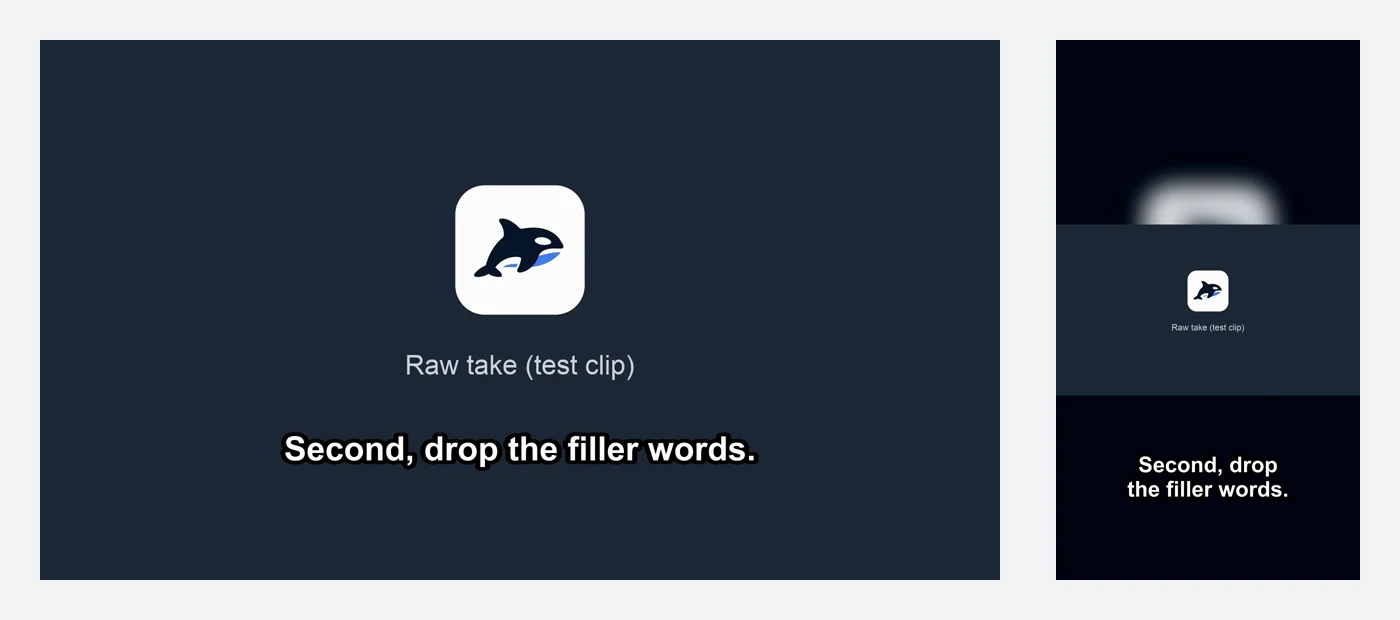
كان الطلب، بكلمات بسيطة: احذف فترات التوقف الأطول من 0.6 ثانية لكن اترك ربع ثانية، واقطع كلمات الحشو، وادمج الترجمة في الصورة، وصدّر نسخة 16:9 ونسخة 9:16. وهذا ما حدث:
- بدأ Claude Code بتفريغ المقطع نصيًا مع طابع زمني لكل كلمة. لكن الطوابع الزمنية للنموذج الصغير انحرفت: فقد سُجّلت الكلمة الأولى عند 0.0 ثانية، مع أن الكلام بدأ عند 1.5. ولو جرى القص عند تلك الأوقات لانقطعت بعض الكلمات.
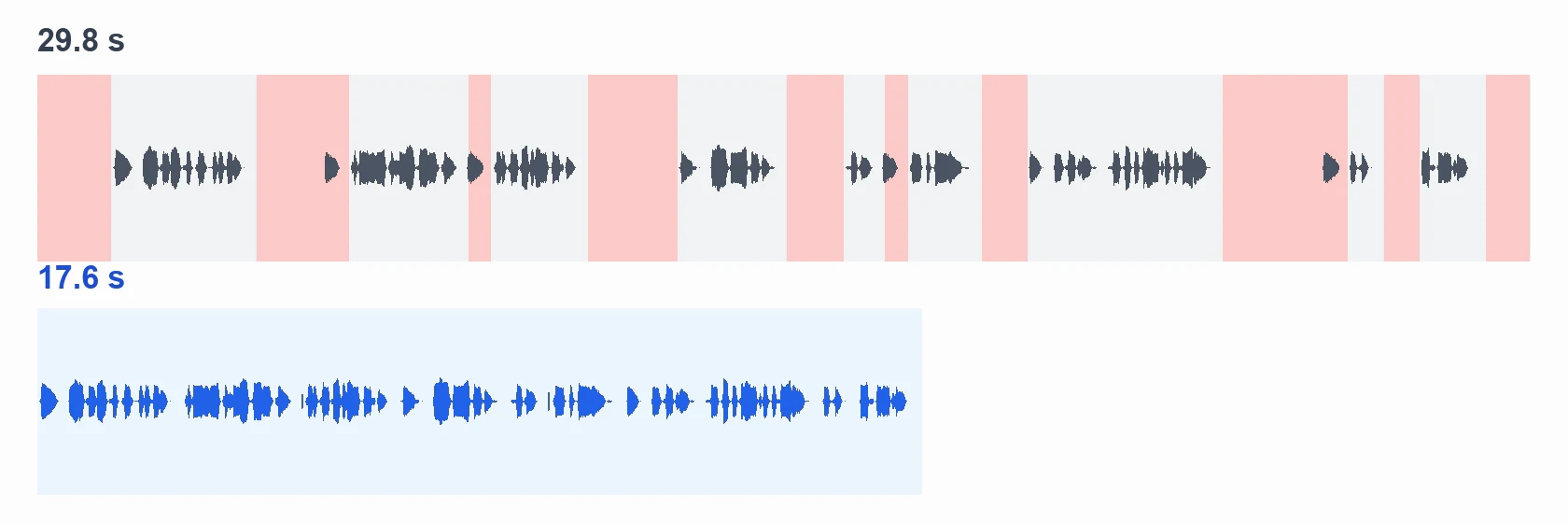
- لذلك غيّر الطريقة. فحدّد كل فترة توقف باستخدام خاصية كشف الصمت في ffmpeg، وقسّم الصوت إلى 17 مقطعًا قصيرًا من الكلام، وفرّغ كل مقطع على حدة، وحذف المقاطع الأربعة التي لم تحتوِ إلا على كلمة حشو. ودُوّن كل نطاق محفوظ أو محذوف في قائمة قص مع سببه.
- ثم أخرج النسخة المقصوصة، وفرّغ النتيجة نصيًا مرة أخرى لإعداد الترجمة، ودمجها في النسختين.
| الفحص | النتيجة |
|---|---|
| المدة | 29.8 s → 17.6 s |
| كلمات الحشو المحذوفة | 4 من 4 |
| فترات التوقف الطويلة التي قُصّرت | 8 |
| أسطر الترجمة التي فيها كلمة خاطئة | 2 من 11: تحولت «three ways to» إلى «ways too»، وأُضيفت «I'll» |
| أول إخراج عمودي | ظهرت الترجمة في منتصف الإطار؛ وأصلحها طلب متابعة واحد |
| وقت المعالجة | نحو 7 ثوانٍ لكل تشغيل كامل |
هناك درسان ينطبقان على اللقطات الحقيقية أيضًا. اقرأ كل سطر من الترجمة قبل النشر، لأن النموذج الصغير يخطئ في كلمات شائعة. وتوقّع أن تحتاج إلى ضبط عتبة التوقف: فالتسجيل الذي فيه ضجيج الغرفة أو موسيقى يحتاج إلى مستوى مختلف عن صوت الاختبار النظيف لدينا.
إعداد Claude Code للمهمة نفسها
- ثبّت Claude Code وسجّل الدخول. يتطلب ذلك اشتراكًا في Claude يشمل Claude Code، أو مفتاح API من Anthropic.
- ثبّت ffmpeg وwhisper.cpp، بالإضافة إلى ملف نموذج لـ whisper. على Mac، يوفّر Homebrew الاثنين (
brew install ffmpeg whisper-cpp)؛ وعلى Windows، استخدم الإصدارات الرسمية أو مدير حزم. ويمكنك أيضًا أن تطلب من Claude Code تثبيتهما وأن توافق على كل خطوة. - اربط Claude Code في Orkas. من الشريط الجانبي، اختر ربط الوكلاء ثم اختر Claude Code. يعرض Orkas وكلاء البرمجة التي يعثر عليها في حاسوبك، ويشغّل النسخة المثبّتة لديك بتسجيل الدخول الحالي.
- وجّهه إلى لقطاتك وصِف التعديل المطلوب. احتفظ بالملف الأصلي، واطلب قائمة القص قبل أن يبدأ الإخراج، واقرأ الترجمة.
طلب يمكنك تعديله ليناسبك:
في الملف ~/Videos/take-01.mp4:
- فرّغه نصيًا واحفظ الترجمة كملف .srt
- احذف فترات التوقف الأطول من 0.6 s، واترك 0.25 s
- احذف «um» و«uh»
- ادمج الترجمة في الصورة
- صدّر نسخة 16:9 ونسخة 9:16 بجانب الملف الأصلي
اعرض عليّ قائمة القص قبل الإخراج.
تشغيل Claude Code عبر Orkas بدلًا من طرفية مجرّدة يغيّر البيئة المحيطة، لا المونتاج نفسه. تبقى المحادثة وملفاتها في نافذة واحدة على سطح المكتب، ويمكن للمحادثة نفسها أن تسلّم الخطوة التالية إلى Codex أو وكيل آخر، ولن تحتاج أبدًا إلى كتابة أي أمر بنفسك. يعمل Orkas على macOS وWindows؛ وقد أجرينا اختبارنا على macOS.
أين يأتي دور CapCut
اترك للوكيل المهام التي تتكرر بالطريقة نفسها في كل مرة، واستخدم CapCut للأجزاء التي تحتاج إلى عين محرر:
- VideoStudio أو Claude Code: فترات التوقف، وكلمات الحشو، والترجمة، والقص، والنسخ العمودية والمربعة، وتنفيذ المهمة نفسها على ملفات كثيرة.
- CapCut: الموسيقى، والمؤثرات، والقوالب، والانتقالات، والمظهر النهائي.
- اطلب من الوكيل تصدير المونتاج الأولي النهائي بصيغة MP4 دون حرق الترجمة، مع SRT بترميز UTF-8 وتوقيت يطابق هذا المونتاج لا الفيديو الأصلي.
- استورد MP4 إلى مشروع CapCut لسطح المكتب. للترجمة، اتبع مسار وثائق CapCut: الترجمة → إضافة ترجمة → استيراد ملف، ثم اختر SRT.
- تحقق من أول ترجمة وآخرها وأعد فحص التزامن بعد أي قص جديد. عدّل تنسيق الترجمة القابلة للتحرير في CapCut ثم صدّر الفيديو.
CapCut: SRT — يوثق CapCut استيراد SRT على سطح المكتب والويب. لم نختبر هذا التسليم من البداية للنهاية؛ المثال المقاس في هذا الدليل يغطي Claude Code وffmpeg على macOS. لم نختبر computer use أو إضافة Codex الرسمية عبر Orkas.
أسئلة
هل يستطيع Claude تحرير الفيديو؟
ليس في تطبيق المحادثة، فهو غير مصمم لملفات الفيديو الكبيرة. لكن وكيلًا يشغّل أدوات التحرير على حاسوبك يستطيع ذلك: فـ VideoStudio في Orkas يضم هذه الأدوات مدمجة ويعمل بالنماذج المدمجة، ويمكن لـ Claude Code استخدام ffmpeg وwhisper.cpp بعد أن تثبّتهما. ويستطيع كلاهما قص فترات التوقف وكلمات الحشو، وإضافة الترجمة، والتصدير بصيغ جديدة.
هل يستطيع Claude تحرير الفيديو في CapCut؟
ليس مباشرة. يستطيع وكيل مثل VideoStudio أو Claude Code إعداد المونتاج الأولي والترجمة مضبوطة التوقيت، ثم تُكمل العمل في CapCut بملف فيديو MP4 وملف ترجمة SRT منفصلين؛ ولا يتطلب ذلك موصل Claude–CapCut. يوثق CapCut استيراد SRT على سطح المكتب والويب. لم نختبر هذا التسليم من البداية إلى النهاية؛ المثال المقاس في هذا الدليل يغطي Claude Code وffmpeg على macOS. أما computer use في Claude Desktop وإضافة Codex الرسمية عبر Orkas فلم يُختبرا بعد.
هل يوجد خادم MCP رسمي لـ CapCut؟
لم نتحقق من موصل MCP رسمي لـ Claude في CapCut. CapCut × Codex / ChatGPT مسار رسمي منفصل، وأدوات المجتمع مثل VectCutAPI مسار آخر. لا يثبت أي منهما أن التكامل نفسه يعمل داخل Orkas.
هل يشاهد Claude الفيديو؟
ليس كما يشاهده الإنسان. فهو يعمل انطلاقًا من النص المفرَّغ ومستويات الصوت والإطارات التي يستخرجها، ولهذا ينبغي أن تبقى القرارات المتعلقة بالقصة وأفضل لقطة بين يديك.
هل أحتاج إلى Claude Code أو مفتاح API؟
لا. يعمل VideoStudio في Orkas بالنماذج المدمجة، وتحصل الحسابات الجديدة على 500 رصيد مجاني. وإذا كنت تستخدم Claude Code بالفعل أو لديك مفتاح API خاص بك من Anthropic، فيمكنك ربطه بدلًا من ذلك.
هل يعمل هذا على Windows؟
يعمل Orkas وVideoStudio على macOS وWindows، وكذلك Claude Code وffmpeg وwhisper.cpp. أجرينا اختبارنا على Mac، لذا اعتبر خطوات Windows غير مختبرة.
كم يكلّف ذلك؟
تنزيل Orkas مجاني. تحرير اللقطات في VideoStudio يستهلك رصيد نموذج المحادثة فقط، وتحصل الحسابات الجديدة على 500 رصيد مجاني؛ أما توليد لقطات جديدة فيكلّف أكثر، ويسألك VideoStudio أولًا. ومع Claude Code، تكون الأداتان ffmpeg وwhisper.cpp مجانيتين وتعملان على حاسوبك، ويستخدم Claude Code اشتراكك في Claude أو رصيد API لديك.
لسير العمل نفسه مع برامج تحرير أخرى، راجع أدلتنا لتحرير الفيديو باستخدام Claude في Final Cut Pro وPremiere Pro وDaVinci Resolve. وللتعرّف على خادم MCP الرسمي في Resolve، راجع DaVinci Resolve MCP. ولتشغيل Claude Code بجانب Codex على المشروع نفسه، راجع كيف تشغّل Claude Code وCodex معًا.