
Claude, CapCut नहीं खोल सकता, और हमने इसके लिए कोई आधिकारिक Claude कनेक्टर सत्यापित नहीं किया है। आज जो तरीका काम करता है, वह है एक AI एजेंट जो आपके कंप्यूटर पर वीडियो फ़ाइल एडिट करता है — पॉज़ और फ़िलर शब्द काटता है और समयबद्ध कैप्शन लिखता है — और फिर CapCut को एक MP4 और एक .srt कैप्शन फ़ाइल सौंप देता है।
ऐसा एजेंट पाने का सबसे तेज़ तरीका है VideoStudio, जो Orkas में पहले से मौजूद वीडियो एजेंट है। इसमें ffmpeg और whisper.cpp शामिल हैं, यह बिल्ट-इन मॉडल पर चलता है और इसके लिए कोई सेटअप नहीं चाहिए; नए अकाउंट को 500 मुफ़्त क्रेडिट मिलते हैं। अगर आप पहले से Claude Code इस्तेमाल करते हैं, तो ये दोनों टूल इंस्टॉल करने के बाद वह भी यही काम कर सकता है, और नीचे हमने इसी रास्ते को मापा है।
CapCut के दस्तावेज़ डेस्कटॉप और वेब पर SRT आयात बताते हैं। हमने यह हस्तांतरण शुरू से अंत तक नहीं परखा; इस गाइड का मापा उदाहरण macOS पर Claude Code और ffmpeg तक सीमित है। Computer use और Orkas से आधिकारिक Codex प्लगइन अप्रमाणित हैं।
क्या Claude, CapCut में वीडियो एडिट कर सकता है?
सीधे तौर पर नहीं। CapCut का आधिकारिक CapCut × Codex / ChatGPT वर्कफ़्लो है, जो समुदाय के MCP ड्राफ़्ट टूल से अलग है। हमने Claude के लिए आधिकारिक CapCut कनेक्टर सत्यापित नहीं किया है।
Claude Desktop में स्क्रीन, माउस और कीबोर्ड से ऐप के साथ काम करने के लिए computer use भी है। इसे सक्षम करना और ज़रूरी ऐप अनुमतियाँ देना आवश्यक है। हमने CapCut के साथ इसकी संगतता या एडिटिंग के नतीजे नहीं परखे।
- कम्युनिटी के ड्राफ़्ट जनरेटर। VectCutAPI (पहले CapCutAPI) एक स्वतंत्र ओपन-सोर्स प्रोजेक्ट है जो ऐसी ड्राफ़्ट फ़ाइलें लिखता है जिन्हें CapCut और JianYing खोल सकते हैं, और इसमें एक MCP सर्वर भी है जिसे Claude Code कॉल कर सकता है। कम्युनिटी के कुछ "capcut-mcp" प्रोजेक्ट इसी पर बने हैं। ड्राफ़्ट को रिव्यू और एक्सपोर्ट करने के लिए आपको फिर भी उसे CapCut में खोलना होगा, और CapCut अपना ड्राफ़्ट फ़ॉर्मैट सार्वजनिक नहीं करता, इसलिए ऐप का कोई अपडेट इन टूल्स को बिगाड़ सकता है। हमने इन्हें Orkas के अंदर टेस्ट नहीं किया है।
- CapCut × Codex / ChatGPT (आधिकारिक)। CapCut, Codex से संपादन योग्य ड्राफ़्ट बनाने और सुधारने वाला प्लगइन बताता है। उपलब्धता और सेटअप की शर्तें CapCut पर देखें। यह Claude MCP कनेक्टर का प्रमाण नहीं है; हमने Orkas से इस प्लगइन को भी नहीं परखा।
- CapCut का अपना असिस्टेंट। CapCut के PC ऐप में EditPilot है, जो CapCut में ही बना एक चैट-स्टाइल एडिटर है। यह CapCut की तरफ़ चलता है, Claude पर नहीं।
- साधारण फ़ाइलें। वह रास्ता जिसमें किसी इंटीग्रेशन की ज़रूरत नहीं: VideoStudio या Claude Code जैसे किसी एजेंट से रफ़ कट और एक कैप्शन फ़ाइल बनवाएँ, फिर दोनों को CapCut में खोलें। CapCut के डेस्कटॉप और वेब एडिटर कैप्शन पैनल से .srt फ़ाइल इंपोर्ट कर सकते हैं।
Claude वीडियो के साथ असल में क्या कर सकता है
Claude का चैट ऐप इस काम की जगह नहीं है: फ़ुटेज बड़ी होती है, और एडिट के लिए प्रोग्राम आपकी फ़ाइलों पर चलाने पड़ते हैं। यह काम एक एजेंट करता है, जो आपके कंप्यूटर पर दो तरह के मुफ़्त टूल चलाता है:
- ffmpeg वीडियो को काटता, जोड़ता, रीसाइज़ और री-एनकोड करता है, और कैप्शन को सीधे तस्वीर में बर्न कर सकता है।
- कोई स्पीच-टू-टेक्स्ट मॉडल, जैसे whisper.cpp, ऑडियो को टाइमस्टैम्प वाले ट्रांसक्रिप्ट में बदल देता है।
VideoStudio में ये दोनों पहले से शामिल हैं, इसलिए आप सीधे अपनी फ़ुटेज से शुरू कर सकते हैं। Claude Code इन्हें तब इस्तेमाल करता है जब आप इन्हें इंस्टॉल कर लेते हैं। दोनों ही तरह से एजेंट लंबे पॉज़ हटा सकता है, फ़िलर शब्द निकाल सकता है, कैप्शन लिखकर उन्हें बर्न कर सकता है, वर्टिकल वर्शन बना सकता है, किसी तय टाइम-रेंज तक ट्रिम कर सकता है और कई फ़ॉर्मैट में एक्सपोर्ट कर सकता है। वह वीडियो को उस तरह नहीं देखता जैसे आप देखते हैं। वह ट्रांसक्रिप्ट, ऑडियो लेवल और अपने निकाले हुए फ़्रेम के आधार पर काम करता है, इसलिए कहानी, रफ़्तार और सबसे अच्छे टेक से जुड़े फ़ैसले आपके हाथ में रहते हैं। मशीनी काम उसे सौंप दें और रचनात्मक फ़ैसले अपने पास रखें।
Orkas में VideoStudio से एडिट करें
हमारी सलाह है कि आप VideoStudio से शुरुआत करें। उसे अपनी फ़ुटेज दें और बताएँ कि आपको कैसा नतीजा चाहिए; वह एडिट किया हुआ वीडियो और कैप्शन फ़ाइल लौटा देता है। पॉज़, फ़िलर शब्द और कैप्शन के अलावा वह वॉइसओवर और संगीत जोड़ सकता है, TikTok, Reels और Shorts के लिए वर्टिकल वर्शन बना सकता है, और दूसरी भाषाओं में वर्शन तैयार कर सकता है।
- Orkas इंस्टॉल करें और साइन इन करें। नए अकाउंट को बिल्ट-इन मॉडल के लिए 500 मुफ़्त क्रेडिट मिलते हैं, इसलिए आप बिना API कुंजी के शुरू कर सकते हैं। आप अपना मॉडल प्रोवाइडर भी जोड़ सकते हैं।
- VideoStudio चुनें और अपनी क्लिप जोड़ें।
- नतीजे के बारे में बताएँ: लंबाई, आस्पेक्ट रेशियो, क्या रखना है, कैप्शन की भाषा और आपको कौन-सी फ़ाइलें वापस चाहिए।
- पूरा करने से पहले जाँच लें। अगर आप पहले कट को मंज़ूरी देना चाहते हैं, तो रेंडर से पहले उसे दिखाने के लिए कहें। फिर वीडियो देखें और खास बदलाव माँगें, जैसे छोटी शुरुआत या कोई दूसरा क्लोज़िंग शॉट।
एक अनुरोध, जिसे आप अपने हिसाब से बदल सकते हैं:
[मेरी फ़ुटेज] को [TikTok] के लिए [60 सेकंड] के वीडियो में एडिट करें।
रेंडर करने से पहले मुझे कट दिखाएँ।
लंबे पॉज़ और "अं" व "मतलब" जैसे फ़िलर शब्द हटाएँ।
हर बात का सबसे साफ़ टेक रखें और [हिंदी] कैप्शन जोड़ें।
बिना बर्न-इन कैप्शन वाली एक MP4 और उससे मेल खाती .srt फ़ाइल दें,
ताकि मैं CapCut में एडिट पूरा कर सकूँ।
मेरी मूल फ़ाइलों में कोई बदलाव न करें।
जो फ़ुटेज आपके पास पहले से है, उसे एडिट करने में सिर्फ़ बातचीत वाले मॉडल के क्रेडिट लगते हैं। नए शॉट जनरेट करने में ज़्यादा क्रेडिट लगते हैं, और उन पर क्रेडिट खर्च करने से पहले VideoStudio आपसे पूछता है। अगर आप मॉडल के तौर पर Claude चाहते हैं, तो Orkas में अपनी Anthropic API कुंजी जोड़ें, VideoStudio उसी का इस्तेमाल करेगा; वरना वह बिल्ट-इन मॉडल पर चलता है।
पहले से Claude Code इस्तेमाल करते हैं? 30 सेकंड की क्लिप के साथ हमारा टेस्ट
हमने Mac (Apple M4 Max) पर Orkas के अंदर Claude Code 2.1.294 चलाया, साथ में ffmpeg 7.0 और बहुभाषी base मॉडल वाला whisper.cpp। सोर्स क्लिप एक टॉकिंग-हेड टेक की जगह पर रखी गई थी: 1080p की एक क्लिप, जिसमें कंप्यूटर की आवाज़ एक छोटी स्क्रिप्ट पढ़ती है, और जिसमें लंबे पॉज़ और "um" व "uh" की चार आवाज़ें रहने दी गई थीं।
अनुरोध, सीधे शब्दों में: 0.6 सेकंड से लंबे पॉज़ हटाओ लेकिन चौथाई सेकंड छोड़ दो, फ़िलर शब्द काटो, कैप्शन बर्न करो, और एक 16:9 और एक 9:16 वर्शन एक्सपोर्ट करो। फिर क्या हुआ:
- Claude Code ने पहले क्लिप को हर शब्द के टाइमस्टैम्प के साथ ट्रांसक्राइब किया। छोटे मॉडल के टाइमस्टैम्प खिसक गए: पहले शब्द का समय 0.0 सेकंड दर्ज हुआ, जबकि बोलना 1.5 पर शुरू हुआ था। उन समयों पर काटने से शब्द बीच में कट जाते।
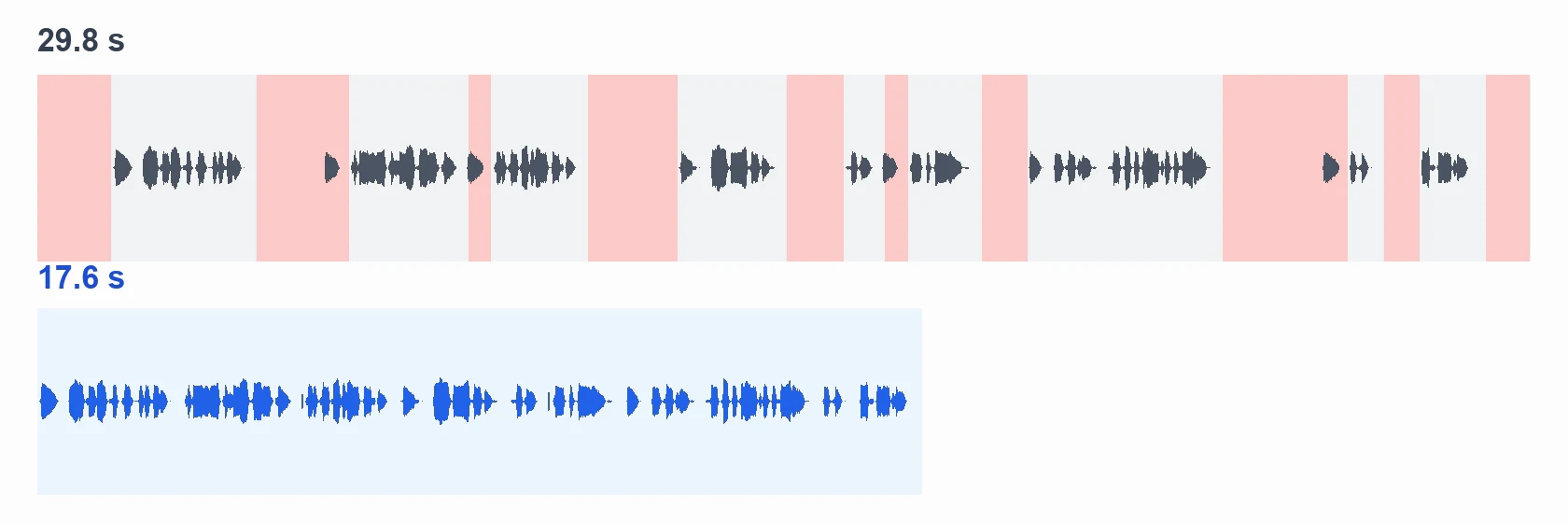
- इसलिए उसने तरीका बदला। उसने ffmpeg के साइलेंस डिटेक्शन से हर पॉज़ ढूँढा, ऑडियो को बोलने के 17 छोटे हिस्सों में बाँटा, हर हिस्से को अलग से ट्रांसक्राइब किया और वे चार हिस्से हटा दिए जिनमें सिर्फ़ कोई फ़िलर शब्द था। रखी गई और हटाई गई हर रेंज वजह के साथ एक कट लिस्ट में दर्ज हुई।
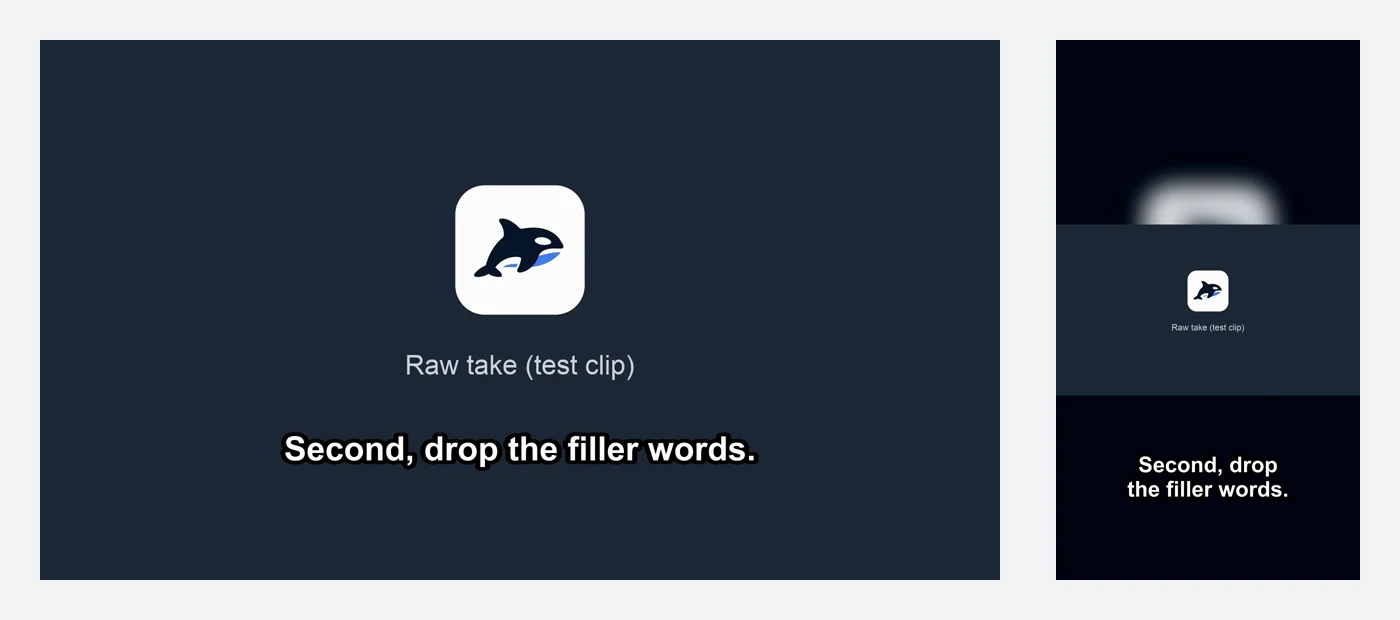
- उसने कट को रेंडर किया, कैप्शन के लिए नतीजे को दोबारा ट्रांसक्राइब किया और उन्हें दोनों वर्शन में बर्न कर दिया।
| जाँच | नतीजा |
|---|---|
| लंबाई | 29.8 s → 17.6 s |
| हटाए गए फ़िलर शब्द | 4 में से 4 |
| छोटे किए गए लंबे पॉज़ | 8 |
| गलत शब्द वाली कैप्शन लाइनें | 11 में से 2: "three ways to" बदलकर "ways too" हो गया, और एक "I'll" जुड़ गया |
| पहला वर्टिकल रेंडर | कैप्शन फ़्रेम के बीच में आ गए थे; एक फ़ॉलो-अप अनुरोध से ठीक हो गया |
| प्रोसेसिंग का समय | हर पूरे रन में लगभग 7 सेकंड |
दो सबक असली फ़ुटेज पर भी लागू होते हैं। पब्लिश करने से पहले हर कैप्शन लाइन पढ़ें, क्योंकि छोटा मॉडल आम शब्दों में भी गलती करता है। और पॉज़ की थ्रेशोल्ड बदलने के लिए तैयार रहें: कमरे के शोर या संगीत वाली रिकॉर्डिंग के लिए हमारी साफ़ टेस्ट आवाज़ से अलग लेवल चाहिए।
यही काम करने के लिए Claude Code सेट अप करें
- Claude Code इंस्टॉल करें और साइन इन करें। इसके लिए ऐसा Claude प्लान चाहिए जिसमें Claude Code शामिल हो, या फिर एक Anthropic API key।
- ffmpeg और whisper.cpp इंस्टॉल करें, साथ में एक whisper मॉडल फ़ाइल भी। Mac पर Homebrew में दोनों मिल जाते हैं (
brew install ffmpeg whisper-cpp); Windows पर आधिकारिक बिल्ड या कोई पैकेज मैनेजर इस्तेमाल करें। आप Claude Code से भी इन्हें इंस्टॉल करवा सकते हैं और हर कदम को मंज़ूरी दे सकते हैं। - Orkas में Claude Code कनेक्ट करें। साइडबार में एजेंट जोड़ें चुनें और Claude Code चुनें। Orkas आपके कंप्यूटर पर मिले कोडिंग एजेंटों की सूची दिखाता है और आपकी इंस्टॉल की हुई कॉपी को आपके मौजूदा साइन-इन के साथ चलाता है।
- उसे अपनी फ़ुटेज दें और बताएँ कि क्या एडिट करना है। मूल फ़ाइल संभालकर रखें, रेंडर से पहले कट लिस्ट माँगें, और कैप्शन पढ़ें।
एक अनुरोध, जिसे आप अपने हिसाब से बदल सकते हैं:
~/Videos/take-01.mp4 में:
- इसे ट्रांसक्राइब करो और कैप्शन को .srt के रूप में सेव करो
- 0.6 s से लंबे पॉज़ हटाओ, 0.25 s छोड़ दो
- "um" और "uh" काट दो
- कैप्शन वीडियो में बर्न करो
- मूल फ़ाइल के बगल में एक 16:9 और एक 9:16 वर्शन एक्सपोर्ट करो
रेंडर करने से पहले मुझे कट लिस्ट दिखाओ।
Claude Code को सादे टर्मिनल के बजाय Orkas के ज़रिए चलाने से आसपास का माहौल बदलता है, एडिटिंग नहीं। बातचीत और उसकी फ़ाइलें एक ही डेस्कटॉप विंडो में रहती हैं, वही चैट अगला कदम Codex या किसी दूसरे एजेंट को सौंप सकती है, और आपको खुद कभी कोई कमांड टाइप नहीं करनी पड़ती। Orkas macOS और Windows पर चलता है; हमारा टेस्ट macOS पर हुआ।
CapCut कहाँ काम आता है
जो काम हर बार एक जैसे होते हैं उन्हें एजेंट पर छोड़ दें, और जिन हिस्सों को एडिटर की नज़र चाहिए उनके लिए CapCut इस्तेमाल करें:
- VideoStudio या Claude Code: पॉज़, फ़िलर शब्द, कैप्शन, ट्रिम, वर्टिकल और स्क्वेयर वर्शन, और कई फ़ाइलों पर एक ही काम।
- CapCut: संगीत, इफ़ेक्ट, टेम्पलेट, ट्रांज़िशन और फ़ाइनल लुक।
- एजेंट से कहें कि वह अंतिम रफ़ कट को बिना बर्न-इन कैप्शन वाले MP4 के रूप में एक्सपोर्ट करे, साथ में एक UTF-8 SRT भी दे, जिसका समय उसी कट से मेल खाए—मूल फ़ुटेज से नहीं।
- MP4 को CapCut डेस्कटॉप प्रोजेक्ट में आयात करें। सबटाइटल के लिए CapCut के दस्तावेज़ वाला मार्ग अपनाएँ: Captions → Add Captions → Import file, फिर SRT चुनें।
- पहला और आखिरी सबटाइटल जाँचें और नए कट के बाद सिंक फिर जाँचें। CapCut में संपादन योग्य सबटाइटल का स्टाइल बदलें और वीडियो निर्यात करें।
CapCut: SRT — CapCut के दस्तावेज़ डेस्कटॉप और वेब पर SRT आयात बताते हैं। हमने यह हस्तांतरण शुरू से अंत तक नहीं परखा; इस गाइड का मापा उदाहरण macOS पर Claude Code और ffmpeg तक सीमित है। Computer use और Orkas से आधिकारिक Codex प्लगइन अप्रमाणित हैं।
सवाल
क्या Claude वीडियो एडिट कर सकता है?
चैट ऐप में नहीं, क्योंकि वह बड़ी वीडियो फ़ाइलों के लिए नहीं बना है। आपके कंप्यूटर पर एडिटिंग टूल चलाने वाला एजेंट यह कर सकता है: Orkas के VideoStudio में ये टूल पहले से शामिल हैं और वह बिल्ट-इन मॉडल पर चलता है, और ffmpeg व whisper.cpp इंस्टॉल कर लेने पर Claude Code भी उनका इस्तेमाल कर सकता है। दोनों पॉज़ और फ़िलर शब्द काट सकते हैं, कैप्शन जोड़ सकते हैं और नए फ़ॉर्मैट में एक्सपोर्ट कर सकते हैं।
क्या Claude, CapCut में वीडियो एडिट कर सकता है?
सीधे तौर पर नहीं। VideoStudio या Claude Code जैसा कोई एजेंट रफ़ कट और समयबद्ध कैप्शन तैयार कर सकता है, और आप अलग MP4 वीडियो और SRT कैप्शन फ़ाइल के साथ CapCut में काम पूरा करते हैं; इसके लिए Claude–CapCut कनेक्टर की ज़रूरत नहीं है। CapCut के दस्तावेज़ डेस्कटॉप और वेब पर SRT आयात बताते हैं। हमने यह हस्तांतरण शुरू से अंत तक नहीं परखा; इस गाइड का मापा गया उदाहरण macOS पर Claude Code और ffmpeg तक सीमित है। Claude Desktop का computer use और Orkas के ज़रिए आधिकारिक Codex प्लगइन अभी तक परखे नहीं गए हैं।
क्या कोई आधिकारिक CapCut MCP सर्वर है?
हमने Claude के लिए आधिकारिक CapCut MCP कनेक्टर सत्यापित नहीं किया है। CapCut × Codex / ChatGPT एक अलग आधिकारिक वर्कफ़्लो है; VectCutAPI जैसे सामुदायिक टूल दूसरा मार्ग हैं। इससे Orkas में उसी एकीकरण के काम करने का प्रमाण नहीं मिलता।
क्या Claude वीडियो देखता है?
उस तरह नहीं जैसे कोई इंसान देखता है। वह ट्रांसक्रिप्ट, ऑडियो लेवल और अपने निकाले हुए फ़्रेम के आधार पर काम करता है, इसीलिए कहानी और सबसे अच्छे टेक से जुड़े फ़ैसले आपके हाथ में रहने चाहिए।
क्या मुझे Claude Code या API कुंजी चाहिए?
नहीं। VideoStudio, Orkas में बिल्ट-इन मॉडल के साथ चलता है, और नए अकाउंट को 500 मुफ़्त क्रेडिट मिलते हैं। अगर आप पहले से Claude Code इस्तेमाल करते हैं या आपके पास अपनी Anthropic API कुंजी है, तो इसके बजाय उन्हें जोड़ सकते हैं।
क्या यह Windows पर काम करता है?
Orkas और VideoStudio, macOS और Windows पर चलते हैं, और Claude Code, ffmpeg और whisper.cpp भी। हमने अपना टेस्ट Mac पर किया, इसलिए Windows वाले कदमों को बिना टेस्ट किया हुआ मानें।
इसमें कितना खर्च आता है?
Orkas डाउनलोड करना मुफ़्त है। VideoStudio में फ़ुटेज एडिट करने पर सिर्फ़ बातचीत वाले मॉडल के क्रेडिट लगते हैं, और नए अकाउंट को 500 मुफ़्त क्रेडिट मिलते हैं; नए शॉट जनरेट करने में ज़्यादा खर्च आता है, और VideoStudio पहले पूछता है। Claude Code के साथ, ffmpeg और whisper.cpp मुफ़्त हैं और आपके कंप्यूटर पर चलते हैं, और Claude Code आपके Claude प्लान या API क्रेडिट का इस्तेमाल करता है।
दूसरे एडिटर के साथ यही वर्कफ़्लो देखने के लिए पढ़ें कि Final Cut Pro, Premiere Pro और DaVinci Resolve में Claude से वीडियो कैसे एडिट करें। Resolve के आधिकारिक MCP सर्वर के लिए DaVinci Resolve MCP देखें। एक ही प्रोजेक्ट पर Claude Code और Codex को साथ-साथ चलाने के लिए देखें Claude Code और Codex को एक साथ कैसे चलाएँ।