
Claude tidak bisa membuka CapCut, dan kami belum memverifikasi konektor Claude resmi untuk CapCut. Yang berfungsi saat ini adalah agen AI yang mengedit file video di komputer Anda — memotong jeda dan kata pengisi serta menulis subtitle berwaktu — lalu menyerahkan MP4 dan file subtitle .srt ke CapCut.
Cara tercepat mendapatkan agen seperti itu adalah VideoStudio, agen video bawaan Orkas. Ia sudah dilengkapi ffmpeg dan whisper.cpp, berjalan dengan model bawaan, dan tidak perlu disiapkan apa pun; akun baru mendapat 500 kredit gratis. Jika Anda sudah memakai Claude Code, ia juga bisa melakukan pekerjaan yang sama setelah Anda menginstal kedua alat itu, dan jalur itulah yang kami ukur di bawah.
CapCut mendokumentasikan impor SRT di desktop dan web. Kami belum menguji penyerahan ini dari awal sampai akhir; contoh terukur dalam panduan ini mencakup Claude Code dan ffmpeg di macOS. Computer use serta plugin Codex resmi lewat Orkas belum diuji.
Bisakah Claude mengedit video di CapCut?
Tidak secara langsung. CapCut menawarkan alur resmi CapCut × Codex / ChatGPT, terpisah dari alat draf MCP komunitas. Kami belum memverifikasi konektor resmi CapCut untuk Claude.
Claude Desktop juga menyediakan computer use untuk berinteraksi dengan aplikasi melalui layar, mouse, dan keyboard setelah diaktifkan dan diberi izin aplikasi yang diperlukan. Kami belum menguji kompatibilitasnya dengan CapCut atau hasil editingnya.
- Generator draf dari komunitas. VectCutAPI (sebelumnya CapCutAPI) adalah proyek open-source independen yang menulis file draf yang bisa dibuka CapCut dan JianYing, dan di dalamnya ada server MCP yang bisa dipanggil Claude Code. Beberapa proyek komunitas "capcut-mcp" dibangun di atasnya. Anda tetap harus membuka draf itu di CapCut untuk meninjau dan mengekspornya, dan CapCut tidak memublikasikan format drafnya, sehingga pembaruan aplikasi bisa membuat alat-alat ini tidak berfungsi. Kami belum mengujinya di dalam Orkas.
- CapCut × Codex / ChatGPT (resmi). CapCut menjelaskan plugin untuk membuat dan menyempurnakan draf yang dapat diedit dengan Codex. Lihat persyaratan ketersediaan dan penyiapan CapCut. Ini bukan bukti konektor MCP untuk Claude; kami juga belum menguji plugin lewat Orkas.
- Asisten bawaan CapCut. Aplikasi CapCut untuk PC punya EditPilot, editor bergaya chat yang tertanam di CapCut. Asisten ini berjalan di sisi CapCut, bukan di Claude.
- File biasa. Jalur yang tidak butuh integrasi apa pun: biarkan agen seperti VideoStudio atau Claude Code membuat potongan kasar dan file subtitle, lalu buka keduanya di CapCut. Editor desktop dan web CapCut bisa mengimpor file .srt dari panel Captions.
Apa yang sebenarnya bisa Claude lakukan pada video
Aplikasi chat Claude bukan tempatnya untuk ini: file rekaman berukuran besar, dan editing butuh program yang dijalankan langsung pada file Anda. Pekerjaannya dilakukan oleh agen yang menjalankan dua jenis alat gratis di komputer Anda:
- ffmpeg memotong, menggabungkan, mengubah ukuran, dan meng-encode ulang video, serta bisa menanamkan subtitle secara permanen ke dalam gambar.
- Model speech-to-text seperti whisper.cpp mengubah audio menjadi transkrip lengkap dengan stempel waktu.
VideoStudio sudah membawa keduanya, jadi Anda bisa langsung mulai dari rekaman Anda. Claude Code memakainya setelah Anda menginstalnya. Dengan cara mana pun, agen bisa menghapus jeda panjang, membuang kata pengisi, menulis subtitle lalu menanamkannya, membuat versi vertikal, memangkas ke rentang waktu tertentu, dan mengekspor ke beberapa format. Ia tidak menonton video seperti Anda. Ia bekerja dari transkrip, level audio, dan frame apa pun yang ia ambil, jadi keputusan soal alur cerita, tempo, dan take terbaik tetap di tangan Anda. Serahkan pekerjaan mekanisnya, dan pegang sendiri keputusan kreatifnya.
Edit video dengan VideoStudio di Orkas
Kami sarankan memulai dengan VideoStudio. Berikan rekaman Anda dan jelaskan hasil yang Anda inginkan, lalu ia mengembalikan video yang sudah diedit beserta file subtitle-nya. Selain jeda, kata pengisi, dan subtitle, ia bisa menambahkan narasi suara dan musik, membuat versi vertikal untuk TikTok, Reels, dan Shorts, serta menyiapkan versi dalam bahasa lain.
- Pasang Orkas dan masuk. Akun baru mendapat 500 kredit gratis untuk model bawaan, jadi Anda bisa mulai tanpa kunci API. Anda juga bisa menghubungkan penyedia model Anda sendiri.
- Pilih VideoStudio lalu tambahkan klip Anda.
- Jelaskan hasilnya: durasi, rasio aspek, bagian yang dipertahankan, bahasa subtitle, dan file yang ingin Anda terima.
- Tinjau sebelum menyelesaikan. Jika Anda ingin menyetujui potongannya lebih dulu, minta VideoStudio menunjukkannya sebelum dirender. Setelah itu, tonton videonya dan minta perubahan yang spesifik, misalnya pembuka yang lebih pendek atau shot penutup yang berbeda.
Contoh permintaan yang bisa Anda sesuaikan:
Edit [rekaman saya] menjadi video [60 detik] untuk [TikTok].
Tunjukkan potongannya sebelum dirender.
Hapus jeda panjang dan kata pengisi seperti "eee" dan "anu".
Pertahankan take paling jelas untuk setiap poin dan tambahkan subtitle [bahasa Indonesia].
Serahkan MP4 tanpa subtitle yang tertanam di video dan file .srt yang sesuai
agar saya bisa menyelesaikan editnya di CapCut.
Jangan ubah file asli saya.
Mengedit rekaman yang sudah Anda miliki hanya memakai kredit untuk model percakapan. Membuat shot baru memakan kredit lebih banyak, dan VideoStudio akan bertanya dulu sebelum memakai kredit untuk itu. Jika Anda lebih suka memakai Claude sebagai modelnya, tambahkan kunci API Anthropic Anda sendiri di Orkas dan VideoStudio akan memakainya; jika tidak, ia berjalan dengan model bawaan.
Sudah memakai Claude Code? Uji coba kami dengan klip 30 detik
Kami menjalankan Claude Code 2.1.294 di dalam Orkas pada Mac (Apple M4 Max), dengan ffmpeg 7.0 dan whisper.cpp yang memakai model base multibahasa. Sumbernya menggantikan rekaman talking-head: klip 1080p berisi suara komputer yang membacakan naskah pendek, dengan jeda panjang dan empat bunyi "um" dan "uh" yang dibiarkan tetap ada.
Permintaannya, dalam bahasa sederhana: hapus jeda yang lebih panjang dari 0,6 detik tetapi sisakan seperempat detik, potong kata pengisi, tanamkan subtitle, lalu ekspor versi 16:9 dan 9:16. Inilah yang terjadi:
- Claude Code lebih dulu mentranskripsikan klip dengan stempel waktu per kata. Stempel waktu dari model kecil itu meleset: kata pertama dicatat di 0,0 detik, padahal ucapan baru dimulai di 1,5. Memotong pada waktu-waktu itu akan ikut memenggal kata.
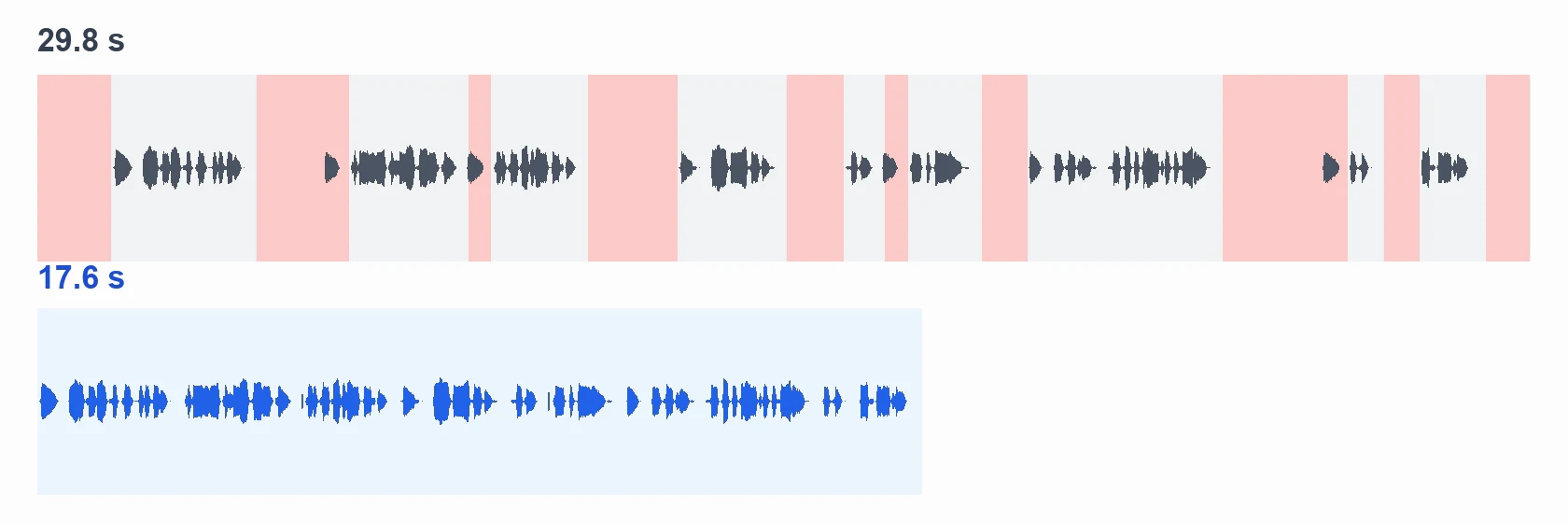
- Jadi ia mengganti metode. Ia menemukan setiap jeda dengan deteksi senyap milik ffmpeg, membagi audio menjadi 17 potongan ucapan pendek, mentranskripsikan tiap potongan secara terpisah, lalu membuang empat potongan yang hanya berisi kata pengisi. Setiap rentang yang dipertahankan maupun dihapus dicatat dalam daftar potongan beserta alasannya.
- Ia merender hasil potongan, mentranskripsikan hasilnya sekali lagi untuk subtitle, lalu menanamkannya ke kedua versi.
| Pemeriksaan | Hasil |
|---|---|
| Durasi | 29,8 s → 17,6 s |
| Kata pengisi yang dihapus | 4 dari 4 |
| Jeda panjang yang dipersingkat | 8 |
| Baris subtitle dengan kata yang salah | 2 dari 11: "three ways to" menjadi "ways too", dan muncul tambahan "I'll" |
| Render vertikal pertama | Subtitle berada di tengah frame; satu permintaan lanjutan memperbaikinya |
| Waktu pemrosesan | Sekitar 7 detik per proses penuh |
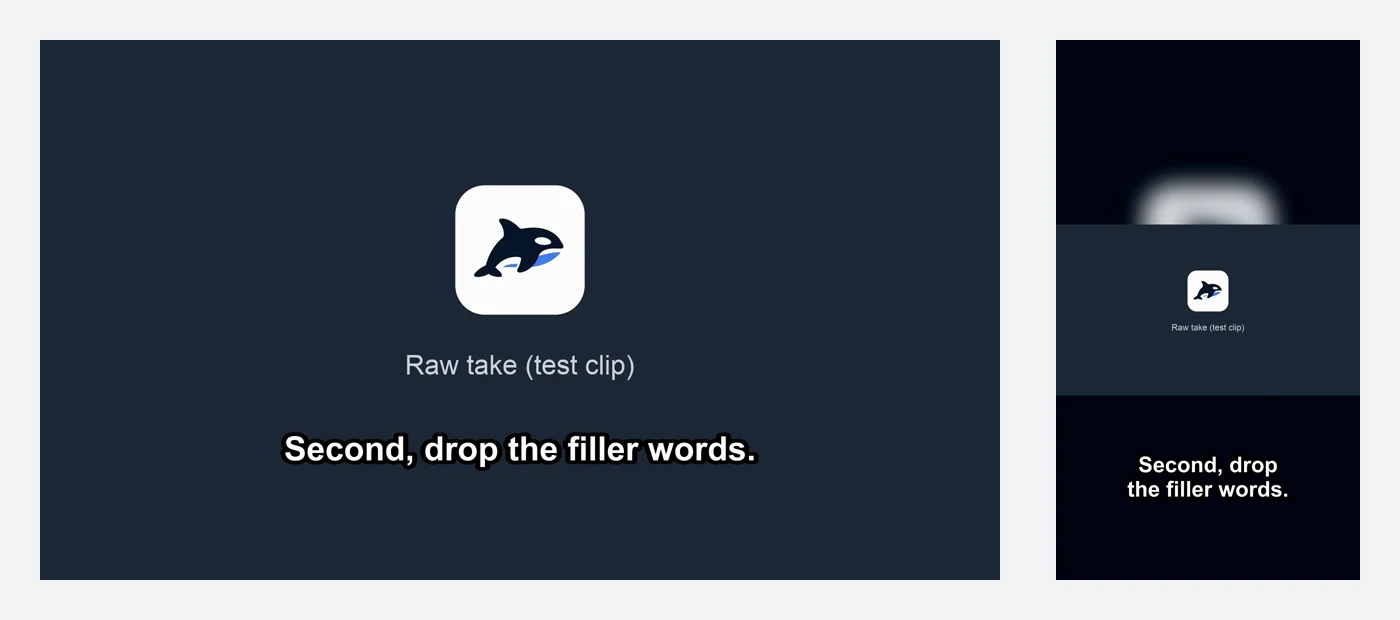
Ada dua pelajaran yang juga berlaku untuk rekaman sungguhan. Baca setiap baris subtitle sebelum Anda memublikasikannya, karena model kecil bisa salah menangkap kata-kata yang umum. Dan bersiaplah menyetel ambang jeda: rekaman dengan kebisingan ruangan atau musik butuh level yang berbeda dari suara uji kami yang bersih.
Siapkan Claude Code untuk pekerjaan yang sama
- Instal Claude Code lalu login. Anda butuh paket Claude yang mencakup Claude Code, atau API key Anthropic.
- Instal ffmpeg dan whisper.cpp, ditambah satu file model whisper. Di Mac, Homebrew menyediakan keduanya (
brew install ffmpeg whisper-cpp); di Windows, gunakan build resmi atau package manager. Anda juga bisa meminta Claude Code menginstalnya, lalu menyetujui setiap langkahnya. - Hubungkan Claude Code di Orkas. Di sidebar, pilih Agen penghubung lalu pilih Claude Code. Orkas menampilkan agen coding yang ditemukannya di komputer Anda dan menjalankan salinan yang sudah Anda instal dengan login yang sudah ada.
- Tunjukkan rekaman Anda dan jelaskan editnya. Simpan file aslinya, minta daftar potongan sebelum ia merender, dan baca subtitlenya.
Contoh permintaan yang bisa Anda sesuaikan:
Di ~/Videos/take-01.mp4:
- transkripsikan dan simpan subtitlenya sebagai .srt
- hapus jeda yang lebih dari 0.6 s, sisakan 0.25 s
- potong "um" dan "uh"
- tanamkan subtitlenya ke video
- ekspor versi 16:9 dan 9:16 di sebelah file asli
Tunjukkan daftar potongannya sebelum merender.
Menjalankan Claude Code lewat Orkas, bukan di terminal biasa, mengubah lingkungannya, bukan editingnya. Percakapan dan file-filenya tetap berada di satu jendela desktop, chat yang sama bisa menyerahkan langkah berikutnya ke Codex atau agen lain, dan Anda tidak pernah perlu mengetik perintah sendiri. Orkas berjalan di macOS dan Windows; uji coba kami dijalankan di macOS.
Di mana peran CapCut
Serahkan ke agen pekerjaan yang selalu sama setiap kali, dan gunakan CapCut untuk bagian yang butuh mata seorang editor:
- VideoStudio atau Claude Code: jeda, kata pengisi, subtitle, pemangkasan, versi vertikal dan persegi, serta pekerjaan yang sama untuk banyak file.
- CapCut: musik, efek, template, transisi, dan tampilan akhir.
- Minta agen mengekspor potongan kasar final sebagai MP4 tanpa subtitle yang tertanam, beserta SRT UTF-8 yang waktunya mengikuti hasil potongan itu, bukan video asli.
- Impor MP4 ke proyek CapCut desktop. Untuk subtitel, ikuti jalur dalam dokumentasi CapCut: Teks/Subtitel → Tambahkan subtitel → Impor berkas, lalu pilih SRT.
- Periksa subtitel pertama dan terakhir, lalu periksa sinkronisasi lagi setelah potongan tambahan. Atur gaya subtitel yang dapat diedit di CapCut dan ekspor video.
CapCut: SRT — CapCut mendokumentasikan impor SRT di desktop dan web. Kami belum menguji penyerahan ini dari awal sampai akhir; contoh terukur dalam panduan ini mencakup Claude Code dan ffmpeg di macOS. Computer use serta plugin Codex resmi lewat Orkas belum diuji.
Pertanyaan
Bisakah Claude mengedit video?
Tidak di aplikasi chat, yang memang tidak dibuat untuk file video berukuran besar. Agen yang menjalankan alat edit di komputer Anda bisa: VideoStudio di Orkas sudah membawa alat-alat itu dan berjalan dengan model bawaan, sedangkan Claude Code bisa memakai ffmpeg dan whisper.cpp setelah Anda menginstalnya. Keduanya bisa memotong jeda dan kata pengisi, menambahkan subtitle, dan mengekspor ke format baru.
Bisakah Claude mengedit video di CapCut?
Tidak secara langsung. Agen seperti VideoStudio atau Claude Code bisa menyiapkan potongan kasar dan subtitle berwaktu, lalu Anda menyelesaikannya di CapCut dengan video MP4 dan file subtitle SRT yang terpisah; alur ini tidak memerlukan konektor Claude–CapCut. CapCut mendokumentasikan impor SRT di desktop dan web. Kami belum menguji penyerahan ini dari awal sampai akhir; contoh terukur dalam panduan ini mencakup Claude Code dan ffmpeg di macOS. Computer use di Claude Desktop serta plugin Codex resmi lewat Orkas masih belum diuji.
Apakah ada server MCP CapCut resmi?
Kami belum memverifikasi konektor MCP resmi CapCut untuk Claude. CapCut × Codex / ChatGPT adalah alur resmi terpisah; alat komunitas seperti VectCutAPI adalah jalur lain. Keduanya tidak membuktikan integrasi yang sama bekerja di Orkas.
Apakah Claude menonton videonya?
Tidak seperti manusia. Ia bekerja dari transkrip, level audio, dan frame yang ia ekstrak, itulah sebabnya keputusan soal alur cerita dan take terbaik sebaiknya tetap di tangan Anda.
Apakah saya perlu Claude Code atau kunci API?
Tidak. VideoStudio berjalan di Orkas dengan model bawaan, dan akun baru mendapat 500 kredit gratis. Jika Anda sudah memakai Claude Code atau punya kunci API Anthropic sendiri, Anda bisa menghubungkannya sebagai gantinya.
Apakah ini berfungsi di Windows?
Orkas dan VideoStudio berjalan di macOS dan Windows, begitu juga Claude Code, ffmpeg, dan whisper.cpp. Kami menjalankan uji coba di Mac, jadi anggap langkah-langkah untuk Windows belum teruji.
Berapa biayanya?
Orkas gratis diunduh. Mengedit rekaman di VideoStudio hanya memakai kredit untuk model percakapan, dan akun baru mendapat 500 kredit gratis; membuat shot baru memakan kredit lebih banyak, dan VideoStudio bertanya dulu. Dengan Claude Code, ffmpeg dan whisper.cpp gratis dan berjalan di komputer Anda, sedangkan Claude Code memakai paket Claude atau kredit API Anda.
Untuk alur kerja yang sama di aplikasi edit lain, baca cara mengedit video dengan Claude di Final Cut Pro, Premiere Pro, dan DaVinci Resolve. Untuk server MCP resmi Resolve, lihat DaVinci Resolve MCP. Untuk menjalankan Claude Code berdampingan dengan Codex di proyek yang sama, lihat Cara Menjalankan Claude Code dan Codex Bersamaan.