
HyperFrames और Remotion, दोनों कोड को वीडियो में बदलते हैं। आप वीडियो को कोड के रूप में लिखते हैं, एक हेडलेस ब्राउज़र उसे फ़्रेम-दर-फ़्रेम बनाता है, और आपको एक MP4 मिलता है। दोनों Claude Code के साथ भी काम करते हैं, इसीलिए X पर दिखने वाले AI से बने बहुत-से मोशन ग्राफ़िक्स इन्हीं दोनों में से किसी एक से बने होते हैं। फ़र्क़ इसमें है कि कोड किस तरह लिखा जाता है, लाइसेंस पर कितना ख़र्च आता है, और कितना कुछ इंस्टॉल करना पड़ता है। हमने एक ही Mac पर दोनों में वही 8 सेकंड का वीडियो बनाया और हर चरण को मापा।
छोटा जवाब: HyperFrames चुनें, अगर आपके वीडियो का ज़्यादातर कोड कोई AI एजेंट लिखता है, आप HTML, CSS या GSAP जानते हैं, या आप 4 या उससे ज़्यादा लोगों वाली कंपनी में काम करते हैं और Remotion की सीटों के लिए पैसे नहीं देना चाहते। Remotion चुनें, अगर आपकी टीम React लिखती है, आप अपने प्रोडक्ट के अंदर वीडियो रेंडर करते हैं, या आपको इसका लंबे समय से परखा हुआ AWS Lambda रेंडरर चाहिए। हमारे टेस्ट में दोनों ने एक जैसा वीडियो बनाया। Remotion ने तेज़ी से रेंडर किया, जबकि HyperFrames जल्दी इंस्टॉल हुआ और हर प्रोजेक्ट में डिस्क की जगह बहुत कम ली। अगर आप कोड लिखना या चलाना ही नहीं चाहते, तो Orkas में VideoStudio सीधी भाषा में दिए गए अनुरोध से यही HTML वाला रास्ता अपनाता है।
HyperFrames और Remotion एक नज़र में
| HyperFrames | Remotion | |
|---|---|---|
| किसने बनाया | HeyGen; पहली बार मार्च 2026 में जारी | Remotion टीम; वर्ज़न 1.0 फ़रवरी 2021 में |
| वीडियो किस रूप में लिखते हैं | CSS और GSAP टाइमलाइन वाला एक HTML पेज | TypeScript में लिखे React कंपोनेंट |
| लाइसेंस | Apache 2.0, हर तरह के इस्तेमाल के लिए मुफ़्त | Remotion License: व्यक्तियों और 3 लोगों तक की कंपनियों के लिए मुफ़्त, उससे बड़ी कंपनियों के लिए पेड |
| ज़रूरतें | Node.js 22 या उससे नया, और अलग से इंस्टॉल किया गया FFmpeg | Node.js 16 या उससे नया (या Bun), और Mac पर macOS 15 या बाद का; FFmpeg साथ में आता है |
| प्रीव्यू | ब्राउज़र में प्रीव्यू, और एक मुफ़्त डेस्कटॉप Studio ऐप | ब्राउज़र में Remotion Studio, और एक Player जिसे आप React ऐप में एम्बेड कर सकते हैं |
| क्लाउड रेंडरिंग | HeyGen का क्लाउड, AWS Lambda, Google Cloud Run या Docker | AWS Lambda; Cloud Run अल्फ़ा में है और उस पर अब सक्रिय रूप से काम नहीं हो रहा |
| सबसे नया वर्ज़न (14 नवंबर 2026) | 0.9.43 | 4.0.543 |
| GitHub स्टार (14 नवंबर 2026) | लगभग 84,000 | लगभग 73,000 |
हमारा टेस्ट: दोनों में वही 8 सेकंड का वीडियो
ब्रीफ़ था 30 फ़्रेम प्रति सेकंड पर 1920×1080 का एक टाइटल कार्ड: एक नारंगी बिंदु बढ़कर “Orkas” शब्द बन जाता है, तीन छोटी लाइनें एक-एक करके स्लाइड होकर आती हैं, और वेब पते को छोड़कर बाक़ी सब फ़ेड होकर ग़ायब हो जाता है। एक AI कोडिंग एजेंट (Claude Code में Claude Opus 5.5) ने दोनों वर्ज़न एक ही टाइमिंग पर लिखे, और हमने हर वर्ज़न को 2 बार रेंडर किया। सब कुछ 36 GB RAM वाले एक Apple M4 Max पर लोकल चला, न कोई क्लाउड सेवा, न कोई अकाउंट। इसलिए इसे एक डेटा पॉइंट मानें, बेंचमार्क नहीं।
| HyperFrames 0.9.43 | Remotion 4.0.543 | |
|---|---|---|
| नया प्रोजेक्ट सेट अप करना | 19.7 सेकंड; कोई इंस्टॉल स्टेप नहीं | 1 मिनट 34 सेकंड; 338 पैकेज |
| डिस्क स्पेस | 119 MB, साथ में 193 MB का एक ब्राउज़र जिसे सभी प्रोजेक्ट साझा करते हैं | हर प्रोजेक्ट में 771 MB, जिसमें उसका अपना 459 MB का ब्राउज़र भी शामिल है |
| लिखा गया कोड | एक फ़ाइल में HTML, CSS और GSAP की 91 लाइनें | एक फ़ाइल में React की 138 लाइनें |
| पहला रेंडर | 14.3 सेकंड | 4.4 सेकंड |
| दूसरा रेंडर | 7.3 सेकंड | 2.8 सेकंड |
| आउटपुट | 8.0 सेकंड, 240 फ़्रेम, 335 KB | 8.0 सेकंड, 240 फ़्रेम, 196 KB |
| दूसरे रेंडर पर भी वही फ़ाइल? | हाँ, बाइट-दर-बाइट | हाँ, बाइट-दर-बाइट |
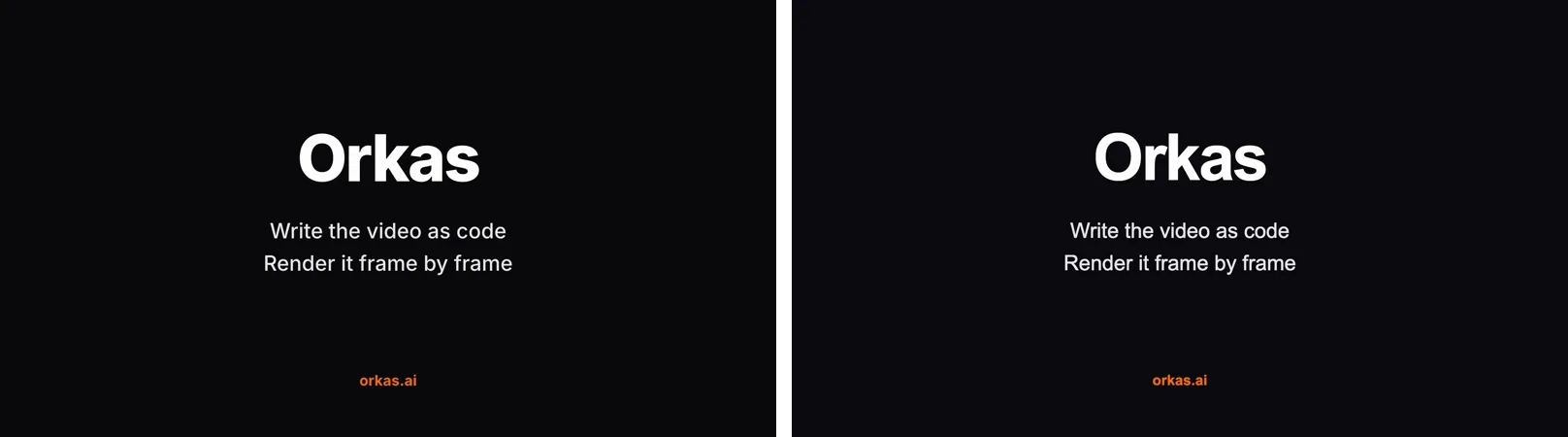
जो बातें सामने आईं:
- Remotion तेज़ रेंडर करता है। इस छोटी क्लिप पर यह 2.6 से 3.3 गुना तेज़ रहा। HyperFrames के समय का एक हिस्सा हर बार npx के ज़रिए उसका कमांड लाइन टूल शुरू करने में चला जाता है।
- HyperFrames हल्का है। नया प्रोजेक्ट कुछ ही सेकंड में तैयार हो जाता है, और एक बार डाउनलोड किया गया ब्राउज़र हर प्रोजेक्ट के काम आता है। Remotion पूरा npm install चलाता है और हर प्रोजेक्ट में अलग ब्राउज़र रखता है।
- फ़ाइल साइज़ का फ़र्क़ डिफ़ॉल्ट सेटिंग की वजह से है। HyperFrames ऊँची क्वालिटी (CRF 16) पर एन्कोड करता है, जबकि Remotion CRF 18 पर। हमने किसी की भी सेटिंग नहीं बदली।
- HyperFrames का स्टार्टर GSAP को एक सार्वजनिक CDN से लोड करता है, इसलिए रेंडर के लिए इंटरनेट कनेक्शन चाहिए, जब तक आप GSAP को प्रोजेक्ट में कॉपी न कर लें। Remotion को जो कुछ चाहिए, वह सब उसके साथ बंडल रहता है।
- ध्यान देने लायक बातें। HyperFrames डिफ़ॉल्ट रूप से गुमनाम यूसेज डेटा भेजना चालू रखता है, और जब तक आप
--skip-skillsन दें, अपनी स्किल आपके AI कोडिंग टूल में इंस्टॉल कर देता है। Remotion प्रोजेक्ट बनाते समय अपनी लाइसेंस शर्तें दिखाता है, और npm ने इसकी डिपेंडेंसी में 9 मध्यम स्तर की कमज़ोरियाँ बताईं।
दोनों कैसे काम करते हैं
HyperFrames वीडियो को एक वेब पेज की तरह देखता है। हर सीन HTML और CSS होता है, और एक रोकी हुई GSAP टाइमलाइन टाइमिंग तय करती है। रेंडरर पेज को हेडलेस Chrome में खोलता है, टाइमलाइन को हर फ़्रेम पर ले जाता है, उसे कैप्चर करता है और फिर FFmpeg से फ़्रेमों को एन्कोड करता है। HeyGen की अपनी तुलना गाइड इसका समझौता साफ़ बताती है: आपको न React चाहिए, न बिल्ड स्टेप, लेकिन इसके नियम मानने पड़ते हैं (रोकी हुई टाइमलाइन, असली घड़ी पर कोई निर्भरता नहीं, बिना seed की रैंडमनेस नहीं), और नियम न मानें तो पेज “चुपचाप टूट जाता है”।
Remotion वीडियो को एक React कंपोनेंट की तरह देखता है। आप useCurrentFrame() से मौजूदा फ़्रेम नंबर पढ़ते हैं और उसी से हर पोज़िशन और ओपैसिटी निकालते हैं, आम तौर पर interpolate() के साथ। इस मॉडल को समझना आसान है, और यह उन टीमों के लिए ठीक बैठता है जो पहले से React में काम करती हैं। वही कंपोनेंट Remotion Player के ज़रिए किसी वेब ऐप में लाइव भी चल सकता है।
Claude Code के साथ इस्तेमाल
दोनों कुछ ही कमांड में इंस्टॉल हो जाते हैं:
claude plugin marketplace add heygen-com/hyperframes
claude plugin install hyperframes@hyperframes
claude plugin marketplace add remotion-dev/claude-code-plugin
claude plugin install remotion@remotionआप इनमें से किसी को भी npx skills add heygen-com/hyperframes या npx skills add remotion-dev/skills से एजेंट स्किल के रूप में भी जोड़ सकते हैं। Claude Code के लिए पेड Claude प्लान या API कुंजी चाहिए।
दो और टेस्ट जानने लायक हैं। HeyGen की गाइड में Claude Code ने दोनों में वही वीडियो बनाया: Remotion में 12 मिनट 30 सेकंड लगे और प्रोजेक्ट में 10 TypeScript फ़ाइलें और लगभग 950 MB की डिपेंडेंसी थीं, जबकि HyperFrames में 11 मिनट 50 सेकंड लगे, 4 HTML फ़ाइलें बनीं और प्रोजेक्ट में कुछ भी इंस्टॉल नहीं हुआ। HeyGen ख़ुद जोड़ता है कि “एक बार चलाने से क्वालिटी के बारे में कुछ तय नहीं होता”। जून 2026 में Woshipm पर हुए एक हैंड्स-ऑन टेस्ट में ख़र्च का नतीजा उल्टा निकला: 1 मिनट 24 सेकंड के पूरे बने Remotion वीडियो पर एजेंट का ख़र्च $43 आया, जबकि HyperFrames वाला वर्ज़न $28 पर आधा-अधूरा रुक गया। Reddit पर कई यूज़र भी कहते हैं कि HyperFrames बहुत टोकन खाता है। एजेंट का ख़र्च फ़्रेमवर्क से कहीं ज़्यादा मॉडल और ब्रीफ़ पर निर्भर करता है, इसलिए दोनों नतीजों को इक्का-दुक्का अनुभव ही मानें।
लाइसेंस और ख़र्च
HyperFrames, Apache 2.0 के तहत ओपन सोर्स है। अपने कंप्यूटर पर रेंडर करना मुफ़्त है और इसके लिए अकाउंट नहीं चाहिए। पैसे सिर्फ़ HeyGen की वैकल्पिक सेवाओं के लगते हैं, जैसे क्लाउड रेंडरिंग, जिसका बिल HeyGen क्रेडिट में बनता है, या Studio ऐप का Pro प्लान, जो $25 प्रति माह का है।
Remotion किसी व्यक्ति, 3 कर्मचारियों तक वाली कंपनी, गैर-लाभकारी संस्था, या परखने के दौरान मुफ़्त है। बाक़ी हर कंपनी को कंपनी लाइसेंस चाहिए:
- Creators: Remotion से वीडियो बनाने वाले हर व्यक्ति के लिए $25 प्रति माह। लाइसेंस चाहिए या नहीं, यह कंपनी के आकार से तय होता है; कितनी सीटें चाहिए, यह इस्तेमाल करने वालों की संख्या से। 20 लोगों की कंपनी में अगर एक ही व्यक्ति Remotion इस्तेमाल करता है, तो कंपनी एक सीट का भुगतान करती है।
- Automators: अगर आपका अपना कोड वीडियो रेंडर करता है या Player एम्बेड करता है, जैसे किसी वीडियो टूल या ऑटोमेटेड पाइपलाइन में, तो $0.01 प्रति रेंडर, कम से कम $100 प्रति माह।
- Enterprise: $500 प्रति माह से शुरू।
व्यवहार में देखें तो अकेले काम करने वाला क्रिएटर दोनों में से किसी के लिए कुछ नहीं देता। 5 लोगों की एजेंसी, जिसमें 2 लोग वीडियो बनाते हैं, Remotion के लिए $50 प्रति माह देती है और HyperFrames के लिए कुछ नहीं। हर महीने हज़ारों वीडियो रेंडर करने वाला प्रोडक्ट Remotion के लिए कम से कम $100 प्रति माह देता है, कंप्यूट का ख़र्च अलग। Remotion 5.0 के लिए प्रस्तावित एक बदलाव के तहत कॉन्ट्रैक्टरों को भी कंपनी के आकार में गिना जाएगा।
बड़े पैमाने पर रेंडरिंग
दोनों फ़्रेमवर्क में सबसे परिपक्व विकल्प Remotion Lambda है। आप AWS को सिर्फ़ रेंडरिंग के दौरान भुगतान करते हैं, और HeyGen की गाइड इसे “एक परिपक्व और अच्छी तरह डॉक्यूमेंट किया हुआ रेंडरिंग सिस्टम” कहती है। हर Lambda रेंडर को AWS की 15 मिनट की सीमा के भीतर पूरा होना होता है। HyperFrames, HeyGen के क्लाउड, AWS Lambda, Google Cloud Run या Docker में रेंडर कर सकता है। इसका क्लाउड अभी नया है, और 4K में 1.5 गुना क्रेडिट लगते हैं।
बिना कोड के: तीसरा विकल्प
दोनों फ़्रेमवर्क मानकर चलते हैं कि कोई व्यक्ति, या कोई एजेंट, कोड लिखेगा और चलाएगा। HyperFrames के पास एक डेस्कटॉप Studio ऐप भी है, और Claude की कनेक्टर डायरेक्टरी में एक होस्टेड HyperFrames कनेक्टर भी, जो चैट से ही वीडियो रेंडर कर सकता है।
Orkas दूसरा रास्ता अपनाता है। इसका वीडियो एजेंट VideoStudio मोशन ग्राफ़िक्स को HTML, CSS, SVG और GSAP में लिखता है, यानी वही तरीक़ा जो HyperFrames का है, और MP4 आपके कंप्यूटर पर रेंडर करता है। आप सीधी भाषा में वीडियो का वर्णन करते हैं, और यह रेंडर से पहले सैंपल फ़्रेम जाँचता है। यह Orkas के बिल्ट-इन मॉडल पर चलता है, इसलिए आपको न Claude प्लान चाहिए, न API कुंजी, और नए अकाउंट को 500 मुफ़्त क्रेडिट मिलते हैं। यह आपकी फ़ुटेज एडिट कर सकता है और Seedance 2.0 से फ़िल्माए हुए जैसे दिखने वाले शॉट भी जनरेट कर सकता है। WebGL या Three.js वाला 3D यह नहीं बनाता। अगर आपके पास पहले से HyperFrames या Remotion प्रोजेक्ट है, तो Orkas उसी वर्कस्पेस में Claude Code को अपने एजेंटों में से एक के रूप में चला सकता है।
कौन-सा चुनें?
| अगर आप… | चुनें |
|---|---|
| चाहते हैं कि वीडियो का ज़्यादातर हिस्सा कोई AI एजेंट लिखे | HyperFrames, या एजेंट स्किल के साथ Remotion |
| पहले से React में काम करते हैं | Remotion |
| 4 या उससे ज़्यादा लोगों की कंपनी में हैं और सीटों के पैसे नहीं देना चाहते | HyperFrames |
| अपने प्रोडक्ट के अंदर वीडियो रेंडर करते हैं | Automators प्लान के साथ Remotion, या HyperFrames |
| परखी हुई सर्वरलेस रेंडरिंग चाहते हैं | Remotion Lambda |
| सबसे तेज़ लोकल रेंडर चाहते हैं | Remotion, हमारे टेस्ट के आधार पर |
| कोड लिखना या चलाना नहीं चाहते | Orkas में VideoStudio, या HyperFrames का Studio ऐप |
सवाल-जवाब
क्या HyperFrames, Remotion से बेहतर है?
कोई भी सबके लिए बेहतर नहीं है। HyperFrames से शुरुआत करना आसान है, यह हर कंपनी के लिए मुफ़्त है, और इसमें सादा HTML लिखा जाता है। Remotion पुराना है, हमारे टेस्ट में तेज़ रेंडर करता है, और React टीमों व वीडियो रेंडर करने वाले प्रोडक्ट के लिए सही बैठता है। हमारे टेस्ट में दोनों ने एक जैसा वीडियो बनाया।
क्या HyperFrames मुफ़्त है?
हाँ। फ़्रेमवर्क, उसका कमांड लाइन टूल और उसकी स्किल, सब Apache 2.0 के तहत ओपन सोर्स हैं, और अपने कंप्यूटर पर रेंडर करने के लिए अकाउंट नहीं चाहिए। क्लाउड रेंडरिंग और Studio ऐप का Pro प्लान पेड हैं।
क्या Remotion मुफ़्त है?
व्यक्तियों, 3 कर्मचारियों तक वाली कंपनियों, गैर-लाभकारी संस्थाओं और परखने के लिए, हाँ। बाक़ी कंपनियाँ वीडियो बनाने वाले हर व्यक्ति के लिए $25 प्रति माह देती हैं, या अगर उनका सॉफ़्टवेयर अपने-आप वीडियो रेंडर करता है, तो $0.01 प्रति रेंडर, कम से कम $100 प्रति माह।
क्या मैं Remotion प्रोजेक्ट को HyperFrames में बदल सकता हूँ?
कुछ हद तक। HeyGen एक remotion-to-hyperframes स्किल देता है, जो प्रोजेक्ट को बदलती है और दोनों वर्ज़न की फ़्रेम-दर-फ़्रेम तुलना करती है। जो हिस्से फ़िट नहीं बैठते, जैसे React state, async डेटा और थर्ड-पार्टी React UI लाइब्रेरी, उन्हें यह बदलने से मना कर देती है।
Claude Code के साथ कौन-सा इस्तेमाल करूँ?
दोनों के आधिकारिक Claude Code प्लगइन हैं। HyperFrames में कम फ़ाइलें लगती हैं और React की ज़रूरत नहीं होती। अगर आप कोड को एक React प्रोजेक्ट की तरह पढ़ना और संभालना चाहते हैं, तो Remotion आपके लिए ठीक है।
आख़िर में फ़ैसला इस पर टिकता है कि कोड कौन लिखता है और पैसे कौन देता है। जिस टीम को कोड नहीं, वीडियो चाहिए, उसके लिए तीसरा विकल्प है दोनों फ़्रेमवर्क छोड़कर सीधे वीडियो का वर्णन करना।
संबंधित गाइड: Fable 5.2 मोशन ग्राफ़िक्स: ये वीडियो कैसे बनते हैं और आप ख़ुद कैसे बनाएँ, Fable 5.2 से वीडियो जनरेशन: क्या यह सच में वीडियो बना सकता है? और Remotion vs Orkas।