
O Claude não consegue abrir o CapCut, e não verificámos nenhum conector oficial do Claude para ele. O que funciona hoje é um agente de IA que edita o ficheiro de vídeo no seu computador — corta pausas e palavras de preenchimento e cria legendas sincronizadas — e depois entrega ao CapCut um MP4 e um ficheiro de legendas .srt.
A forma mais rápida de ter esse agente é o VideoStudio, o agente de vídeo integrado no Orkas. Já traz o ffmpeg e o whisper.cpp, funciona com os modelos integrados e não precisa de configuração; as contas novas recebem 500 créditos gratuitos. Se já usa o Claude Code, ele pode fazer o mesmo trabalho depois de instalar essas duas ferramentas, e foi essa a via que medimos no teste mais abaixo.
O CapCut documenta a importação SRT no computador e na web. Não testámos esta passagem de ponta a ponta; o exemplo medido cobre Claude Code com ffmpeg no macOS. O computer use e o plugin oficial de Codex pelo Orkas continuam por testar.
O Claude consegue editar vídeos no CapCut?
Não diretamente. O CapCut oferece o fluxo oficial CapCut × Codex / ChatGPT, separado das ferramentas MCP de rascunhos da comunidade. Não verificámos um conector oficial do CapCut para Claude.
O Claude Desktop também oferece computer use para interagir com aplicações através do ecrã, rato e teclado, quando ativado e com as permissões necessárias. Não testámos a compatibilidade com o CapCut nem os resultados de edição.
- Geradores de rascunhos da comunidade. O VectCutAPI (antes chamado CapCutAPI) é um projeto independente de código aberto que escreve ficheiros de rascunho que o CapCut e o JianYing conseguem abrir, e inclui um servidor MCP que o Claude Code pode chamar. Há projetos «capcut-mcp» da comunidade construídos sobre ele. Continua a ser preciso abrir o rascunho no CapCut para o rever e exportar, e o CapCut não publica o formato dos seus rascunhos, por isso uma atualização da aplicação pode estragar estas ferramentas. Não testámos estas ferramentas dentro do Orkas.
- CapCut × Codex / ChatGPT (oficial). O CapCut descreve um plugin para criar e ajustar rascunhos editáveis com Codex. Consulte os requisitos de disponibilidade e configuração do CapCut. Isto não comprova um conector MCP para Claude; também não testámos este plugin pelo Orkas.
- O assistente do próprio CapCut. A aplicação CapCut para PC tem o EditPilot, um editor em formato de chat integrado no CapCut. Funciona do lado do CapCut, não no Claude.
- Ficheiros comuns. O caminho que não precisa de integração nenhuma: deixe um agente como o VideoStudio ou o Claude Code fazer a pré-montagem e um ficheiro de legendas e, depois, abra os dois no CapCut. Os editores para computador e web do CapCut conseguem importar um ficheiro .srt a partir do painel Legendas.
O que o Claude consegue mesmo fazer com um vídeo
A aplicação de chat do Claude não é o sítio certo para isto: as gravações são pesadas e a edição precisa de programas a trabalhar sobre os seus ficheiros. Quem faz o trabalho é um agente que executa dois tipos de ferramentas gratuitas no seu computador:
- O ffmpeg corta, junta, redimensiona e recodifica vídeo, e consegue gravar legendas na imagem.
- Um modelo de reconhecimento de fala, como o whisper.cpp, transforma o áudio numa transcrição com marcas de tempo.
O VideoStudio já traz as duas integradas, por isso pode começar diretamente pelas suas gravações. O Claude Code usa-as depois de as instalar. Em qualquer dos casos, o agente consegue remover pausas longas, cortar palavras de preenchimento, escrever legendas e gravá-las na imagem, fazer uma versão vertical, recortar um intervalo de tempo e exportar vários formatos. Não vê o vídeo como você o vê. Trabalha a partir da transcrição, dos níveis de áudio e dos fotogramas que extrai, por isso as decisões sobre a história, o ritmo e o melhor take ficam consigo. Entregue-lhe as passagens mecânicas e guarde para si as decisões criativas.
Edite com o VideoStudio no Orkas
Recomendamos começar pelo VideoStudio. Dê-lhe as suas gravações e diga-lhe o resultado que pretende, e ele devolve o vídeo editado e o ficheiro de legendas. Além de pausas, palavras de preenchimento e legendas, consegue adicionar narração e música, criar versões verticais para TikTok, Reels e Shorts e preparar versões noutros idiomas.
- Instale o Orkas e inicie sessão. As contas novas recebem 500 créditos gratuitos para os modelos integrados, por isso pode começar sem chave de API. Também pode ligar o seu próprio fornecedor de modelos.
- Escolha o VideoStudio e adicione os seus clipes.
- Descreva o resultado: a duração, a proporção de imagem, o que manter, o idioma das legendas e os ficheiros que quer receber.
- Reveja antes de concluir. Se quiser aprovar a montagem primeiro, peça para a ver antes da renderização. Depois, veja o vídeo e peça alterações concretas, como uma abertura mais curta ou outro plano final.
Um pedido que pode adaptar:
Edita [as minhas gravações] num vídeo de [60 segundos] para o [TikTok].
Mostra-me a montagem antes de renderizar.
Remove pausas longas e palavras de preenchimento como "hã" e "pronto".
Mantém o take mais claro de cada ponto e adiciona legendas em [português].
Entrega um MP4 sem legendas gravadas na imagem e um ficheiro .srt correspondente
para eu poder concluir a edição no CapCut.
Mantém os meus ficheiros originais inalterados.
Editar gravações que já tem consome apenas os créditos do modelo da conversa. Gerar novos planos custa mais, e o VideoStudio pergunta antes de gastar créditos com eles. Se preferir usar o Claude como modelo, adicione a sua própria chave de API da Anthropic no Orkas e o VideoStudio passa a usá-la; caso contrário, funciona com os modelos integrados.
Já usa o Claude Code? O nosso teste com um clipe de 30 segundos
Executámos o Claude Code 2.1.294 dentro do Orkas num Mac (Apple M4 Max), com o ffmpeg 7.0 e o whisper.cpp com o modelo base multilingue. A fonte fazia as vezes de um take de alguém a falar para a câmara: um clipe em 1080p com uma voz de computador a ler um texto curto, com pausas longas e quatro «um» e «uh» deixados na gravação.
O pedido, em palavras simples: remover pausas com mais de 0,6 segundos, mas deixar um quarto de segundo, cortar as palavras de preenchimento, gravar as legendas na imagem e exportar uma versão 16:9 e outra 9:16. O que aconteceu:
- O Claude Code começou por transcrever o clipe com marcas de tempo por palavra. As marcas de tempo do modelo pequeno desviaram-se: a primeira palavra ficou marcada aos 0,0 segundos, embora a fala começasse aos 1,5. Cortar nesses tempos teria cortado palavras a meio.
- Por isso, mudou de método. Encontrou todas as pausas com a deteção de silêncio do ffmpeg, dividiu o áudio em 17 trechos curtos de fala, transcreveu cada trecho à parte e eliminou os quatro que só continham uma palavra de preenchimento. Cada intervalo mantido ou removido entrou numa lista de cortes, com o motivo.
- Renderizou a versão cortada, voltou a transcrever o resultado para as legendas e gravou-as nas duas versões.
| Verificação | Resultado |
|---|---|
| Duração | 29,8 s → 17,6 s |
| Palavras de preenchimento removidas | 4 de 4 |
| Pausas longas encurtadas | 8 |
| Linhas de legenda com uma palavra errada | 2 de 11: «three ways to» passou a «ways too», e foi acrescentado um «I'll» |
| Primeira renderização vertical | As legendas ficaram a meio do enquadramento; um pedido adicional resolveu o problema |
| Tempo de processamento | Cerca de 7 segundos por execução completa |
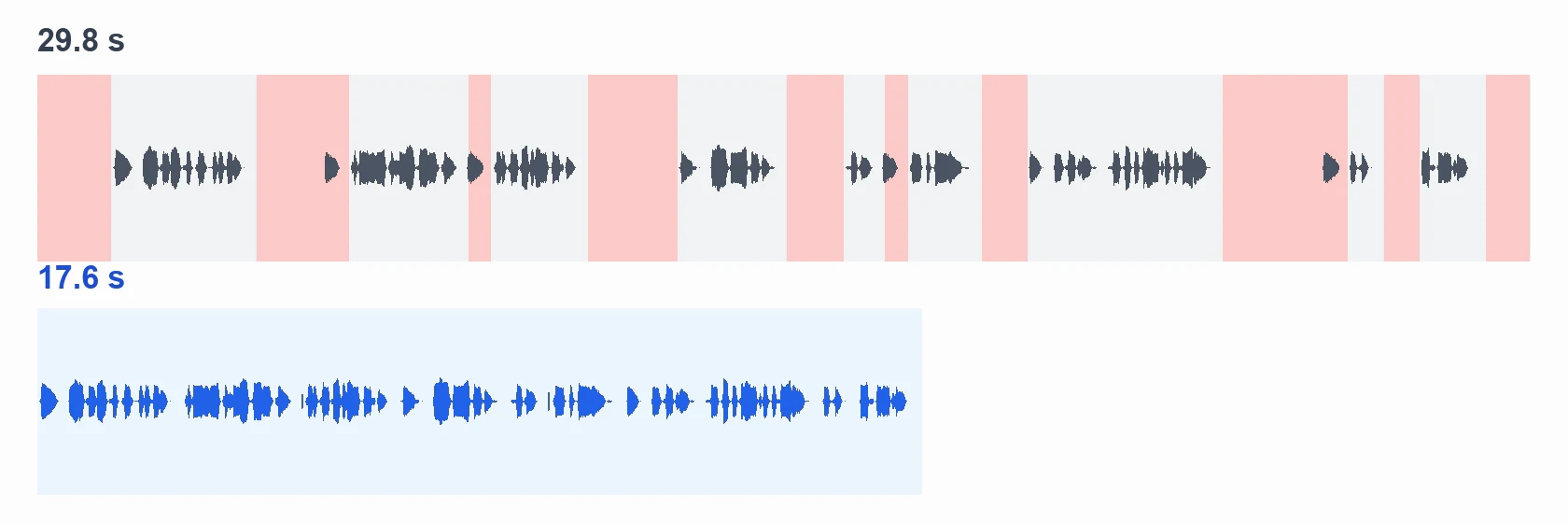
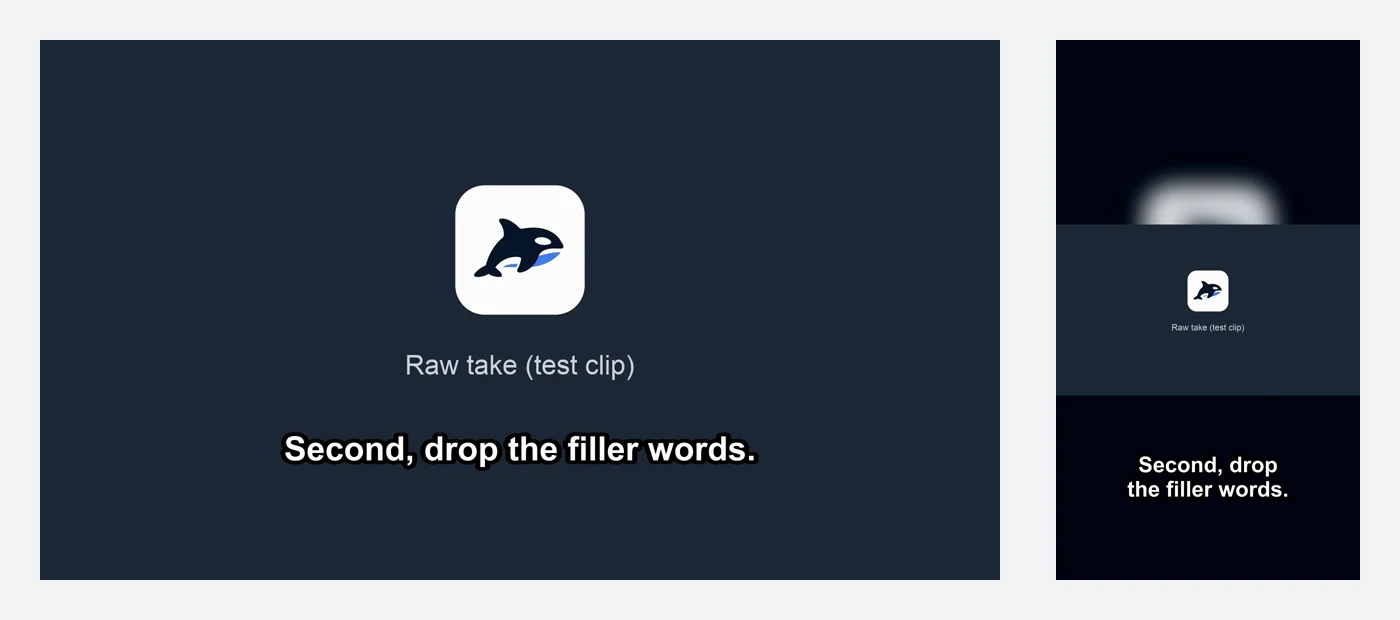
Há duas lições que se aplicam a gravações reais. Leia todas as linhas de legenda antes de publicar, porque um modelo pequeno erra palavras comuns. E conte com ter de afinar o limiar de pausa: uma gravação com ruído ambiente ou música precisa de um nível diferente do da nossa voz de teste, que era limpa.
Configure o Claude Code para fazer o mesmo trabalho
- Instale o Claude Code e inicie sessão. Precisa de um plano Claude que inclua o Claude Code, ou de uma chave de API da Anthropic.
- Instale o ffmpeg e o whisper.cpp, mais um ficheiro de modelo whisper. Num Mac, o Homebrew tem ambos (
brew install ffmpeg whisper-cpp); no Windows, use as compilações oficiais ou um gestor de pacotes. Também pode pedir ao Claude Code que os instale e aprovar cada passo. - Ligue o Claude Code no Orkas. Na barra lateral, escolha Ligar agentes e selecione o Claude Code. O Orkas lista os agentes de programação que encontra no seu computador e executa a cópia que instalou, com a sessão que já tem iniciada.
- Indique-lhe as suas gravações e descreva a edição. Guarde o ficheiro original, peça a lista de cortes antes da renderização e leia as legendas.
Um pedido que pode adaptar:
Em ~/Videos/take-01.mp4:
- transcreve o vídeo e guarda as legendas como .srt
- remove pausas com mais de 0.6 s, deixando 0.25 s
- corta "um" e "uh"
- grava as legendas na imagem
- exporta uma versão 16:9 e outra 9:16 ao lado do original
Mostra-me a lista de cortes antes de renderizar.
Executar o Claude Code através do Orkas em vez de num terminal simples muda o ambiente, não a edição. A conversa e os seus ficheiros ficam numa só janela no computador, a mesma conversa pode passar o passo seguinte ao Codex ou a outro agente, e nunca tem de escrever um comando. O Orkas funciona em macOS e Windows; o nosso teste foi feito em macOS.
Guias relacionados: Skills de edição de vídeo para o Claude: qual escolher e como instalar
Onde entra o CapCut
Deixe ao agente as passagens que são sempre iguais e use o CapCut para as partes que precisam do olho de um editor:
- VideoStudio ou Claude Code: pausas, palavras de preenchimento, legendas, recortes, versões verticais e quadradas, e o mesmo trabalho em muitos ficheiros.
- CapCut: música, efeitos, modelos, transições e o aspeto final.
- Peça ao agente um MP4 da montagem final sem legendas gravadas na imagem e um SRT UTF-8 sincronizado com essa montagem, não com o vídeo original.
- Importe o MP4 num projeto do CapCut para computador. Para as legendas, siga a via documentada pelo CapCut: Legendas → Adicionar legendas → Importar ficheiro, e selecione o SRT.
- Confira a primeira e a última legenda; verifique a sincronização novamente após novos cortes. Ajuste o estilo das legendas editáveis no CapCut e exporte o vídeo.
CapCut: SRT — O CapCut documenta a importação SRT no computador e na web. Não testámos esta passagem de ponta a ponta; o exemplo medido cobre Claude Code com ffmpeg no macOS. O computer use e o plugin oficial de Codex pelo Orkas continuam por testar.
Perguntas
O Claude consegue editar vídeos?
Na aplicação de chat, não, porque não foi feita para ficheiros de vídeo grandes. Um agente que executa ferramentas de edição no seu computador consegue: o VideoStudio no Orkas já as traz e funciona com os modelos integrados, e o Claude Code pode usar o ffmpeg e o whisper.cpp depois de os instalar. Ambos conseguem cortar pausas e palavras de preenchimento, acrescentar legendas e exportar novos formatos.
O Claude consegue editar vídeos no CapCut?
Não diretamente. Um agente como o VideoStudio ou o Claude Code pode preparar a pré-montagem e as legendas sincronizadas, e a edição termina no CapCut, com um vídeo MP4 e um ficheiro de legendas SRT separados; esta via não exige um conector Claude–CapCut. O CapCut documenta a importação SRT no computador e na web. Não testámos esta passagem de ponta a ponta; o exemplo medido neste guia cobre Claude Code com ffmpeg no macOS. O computer use do Claude Desktop e o plugin oficial de Codex pelo Orkas continuam por testar.
Existe um servidor MCP oficial do CapCut?
Não verificámos um conector MCP oficial do CapCut para Claude. CapCut × Codex / ChatGPT é um fluxo oficial separado; ferramentas da comunidade como VectCutAPI são outra via. Nenhuma comprova que a mesma integração funciona no Orkas.
O Claude vê o vídeo?
Não como uma pessoa. Trabalha a partir da transcrição, dos níveis de áudio e dos fotogramas que extrai, e é por isso que as decisões sobre a história e o melhor take devem ficar consigo.
Preciso do Claude Code ou de uma chave de API?
Não. O VideoStudio funciona no Orkas com os modelos integrados, e as contas novas recebem 500 créditos gratuitos. Se já usa o Claude Code ou tem a sua própria chave de API da Anthropic, pode ligá-los em vez disso.
Isto funciona no Windows?
O Orkas e o VideoStudio funcionam em macOS e Windows, tal como o Claude Code, o ffmpeg e o whisper.cpp. Fizemos o nosso teste num Mac, por isso considere os passos para Windows como não testados.
Quanto custa?
O Orkas é gratuito para transferir. Editar gravações no VideoStudio consome créditos apenas do modelo da conversa, e as contas novas recebem 500 créditos gratuitos; gerar novos planos custa mais, e o VideoStudio pergunta antes. Com o Claude Code, o ffmpeg e o whisper.cpp são gratuitos e correm no seu computador, e o Claude Code usa o seu plano Claude ou créditos de API.
Para o mesmo fluxo de trabalho noutros editores, veja como editar vídeos com o Claude no Final Cut Pro, no Premiere Pro e no DaVinci Resolve. Para o servidor MCP oficial do Resolve, veja DaVinci Resolve MCP. Para executar o Claude Code ao lado do Codex no mesmo projeto, veja Como usar o Claude Code e o Codex em conjunto.