
Claude เปิด CapCut ไม่ได้ และเรายังไม่ได้ยืนยันว่ามีตัวเชื่อมต่อ Claude ทางการสำหรับ CapCut สิ่งที่ใช้ได้ในตอนนี้คือเอเจนต์ AI ที่ตัดต่อไฟล์วิดีโอบนคอมพิวเตอร์ของคุณ โดยตัดช่วงเงียบและเสียงอึกอัก เขียนคำบรรยายพร้อมเวลา แล้วส่งไฟล์ MP4 กับไฟล์คำบรรยาย .srt ให้ CapCut
วิธีที่เร็วที่สุดในการใช้เอเจนต์แบบนี้คือ VideoStudio เอเจนต์วิดีโอที่มีมาในตัว Orkas ซึ่งมาพร้อม ffmpeg และ whisper.cpp ทำงานด้วยโมเดลในตัว และไม่ต้องตั้งค่าอะไรเลย บัญชีใหม่ได้รับ 500 เครดิตฟรี ถ้าคุณใช้ Claude Code อยู่แล้ว ก็ทำงานเดียวกันได้หลังติดตั้งเครื่องมือสองตัวนี้ และนี่คือเส้นทางที่เราวัดผลไว้ด้านล่าง
CapCut มีเอกสารการนำเข้า SRT บนเดสก์ท็อปและเว็บ เรายังไม่ได้ทดสอบการส่งไฟล์นี้ครบทุกขั้น ตัวอย่างที่มีผลวัดในคู่มือนี้ครอบคลุม Claude Code กับ ffmpeg บน macOS เท่านั้น ส่วน computer use และปลั๊กอิน Codex ทางการผ่าน Orkas ยังไม่ได้ทดสอบ
Claude ตัดต่อวิดีโอใน CapCut ได้ไหม?
ไม่ได้โดยตรง CapCut มีเวิร์กโฟลว์ทางการ CapCut × Codex / ChatGPT ซึ่งแยกจากเครื่องมือร่างโปรเจกต์ MCP ของชุมชน เรายังไม่ได้ยืนยันตัวเชื่อมต่อ CapCut ทางการสำหรับ Claude
Claude Desktop ยังมี computer use สำหรับโต้ตอบกับแอปผ่านหน้าจอ เมาส์ และคีย์บอร์ด โดยต้องเปิดใช้และให้สิทธิ์แอปที่จำเป็น เรายังไม่ได้ทดสอบความเข้ากันได้กับ CapCut หรือผลการตัดต่อ
- ตัวสร้างดราฟต์จากชุมชน VectCutAPI (ชื่อเดิม CapCutAPI) เป็นโปรเจกต์โอเพนซอร์สอิสระที่เขียนไฟล์ดราฟต์ซึ่ง CapCut และ JianYing เปิดได้ และมีเซิร์ฟเวอร์ MCP ที่ Claude Code เรียกใช้ได้มาด้วย โปรเจกต์ "capcut-mcp" ของชุมชนบางตัวก็สร้างต่อยอดจากมัน คุณยังต้องเปิดดราฟต์ใน CapCut เพื่อตรวจทานและส่งออกอยู่ดี และเนื่องจาก CapCut ไม่เปิดเผยรูปแบบไฟล์ดราฟต์ การอัปเดตแอปจึงอาจทำให้เครื่องมือเหล่านี้ใช้งานไม่ได้ เรายังไม่ได้ทดสอบเครื่องมือเหล่านี้ใน Orkas
- CapCut × Codex / ChatGPT ทางการ CapCut อธิบายปลั๊กอินที่ใช้ Codex สร้างและปรับร่างที่แก้ไขต่อได้ ให้ตรวจสอบเงื่อนไขการใช้งานและการตั้งค่าจาก CapCut ซึ่งไม่ได้ยืนยันว่ามีตัวเชื่อมต่อ MCP สำหรับ Claude และเรายังไม่ได้ทดสอบปลั๊กอินนี้ผ่าน Orkas
- ผู้ช่วยของ CapCut เอง แอป CapCut บน PC มี EditPilot ซึ่งเป็นตัวตัดต่อแบบแชตที่ติดมากับ CapCut มันทำงานฝั่ง CapCut ไม่ได้ทำงานบน Claude
- ไฟล์ธรรมดา วิธีที่ไม่ต้องเชื่อมต่ออะไรเลย: ให้เอเจนต์อย่าง VideoStudio หรือ Claude Code ทำฉบับตัดหยาบและไฟล์คำบรรยาย แล้วเปิดทั้งสองไฟล์ใน CapCut โปรแกรมตัดต่อ CapCut ทั้งบนเดสก์ท็อปและบนเว็บ นำเข้าไฟล์ .srt ได้จากแผงคำบรรยาย
สิ่งที่ Claude ทำกับวิดีโอได้จริง
แอปแชต Claude ไม่ใช่ที่สำหรับงานนี้ เพราะฟุตเทจมีขนาดใหญ่ และการตัดต่อต้องใช้โปรแกรมที่รันกับไฟล์ของคุณโดยตรง งานนี้จึงเป็นหน้าที่ของเอเจนต์ที่รันเครื่องมือฟรีสองประเภทบนคอมพิวเตอร์ของคุณ:
- ffmpeg ตัด รวมคลิป ปรับขนาด และเข้ารหัสวิดีโอใหม่ รวมถึงฝังคำบรรยายลงในภาพได้
- โมเดลแปลงเสียงพูดเป็นข้อความ อย่าง whisper.cpp จะถอดเสียงเป็นข้อความพร้อมเวลากำกับ
VideoStudio มีทั้งสองอย่างในตัว คุณจึงเริ่มจากฟุตเทจได้ทันที ส่วน Claude Code จะใช้เครื่องมือเหล่านี้ได้เมื่อคุณติดตั้งแล้ว ไม่ว่าทางไหน เอเจนต์ก็ตัดช่วงเงียบยาว ๆ ตัดเสียงอึกอัก เขียนคำบรรยายแล้วฝังลงในภาพ ทำเวอร์ชันแนวตั้ง ตัดเฉพาะช่วงเวลาที่ต้องการ และส่งออกเป็นหลายฟอร์แมตได้ แต่มันไม่ได้ดูวิดีโอแบบที่คุณดู มันทำงานจากข้อความถอดเสียง ระดับเสียง และเฟรมที่มันดึงออกมา การตัดสินใจเรื่องเนื้อเรื่อง จังหวะ และเทคที่ดีที่สุดจึงยังเป็นของคุณ ส่งงานเชิงกลไกให้มันทำ แล้วเก็บการตัดสินใจเชิงสร้างสรรค์ไว้เอง
ตัดต่อด้วย VideoStudio ใน Orkas
เราแนะนำให้เริ่มจาก VideoStudio ส่งฟุตเทจให้และบอกผลลัพธ์ที่ต้องการ แล้วมันจะส่งวิดีโอที่ตัดต่อแล้วพร้อมไฟล์คำบรรยายกลับมา นอกจากช่วงเงียบ เสียงอึกอัก และคำบรรยายแล้ว มันยังเพิ่มเสียงบรรยายและเพลง ทำเวอร์ชันแนวตั้งสำหรับ TikTok, Reels และ Shorts และเตรียมเวอร์ชันภาษาอื่นได้ด้วย
- ติดตั้ง Orkas และเข้าสู่ระบบ บัญชีใหม่ได้รับ 500 เครดิตฟรีสำหรับโมเดลในตัว จึงเริ่มได้เลยโดยไม่ต้องมีคีย์ API และยังเชื่อมต่อผู้ให้บริการโมเดลของคุณเองได้ด้วย
- เลือก VideoStudio แล้วเพิ่มคลิปของคุณ
- อธิบายผลลัพธ์ที่ต้องการ: ความยาว สัดส่วนภาพ สิ่งที่ต้องเก็บไว้ ภาษาของคำบรรยาย และไฟล์ที่อยากได้กลับมา
- ตรวจทานก่อนเก็บงาน ถ้าอยากอนุมัติการตัดต่อก่อน ให้ขอดูก่อนที่มันจะเรนเดอร์ จากนั้นดูวิดีโอแล้วขอแก้เฉพาะจุด เช่น ให้ช่วงเปิดสั้นลง หรือเปลี่ยนช็อตปิดท้าย
ตัวอย่างคำสั่งที่นำไปปรับใช้ได้:
ตัดต่อ [ฟุตเทจของฉัน] เป็นวิดีโอยาว [60 วินาที] สำหรับ [TikTok]
ให้ฉันดูการตัดต่อก่อนเรนเดอร์
ตัดช่วงเงียบยาว ๆ และเสียงอึกอัก เช่น "เอ่อ" และ "อืม"
เก็บเทคที่ชัดที่สุดของแต่ละประเด็น และเพิ่มคำบรรยาย [ภาษาไทย]
ส่งไฟล์ MP4 ที่ไม่ได้ฝังคำบรรยายในภาพ พร้อมไฟล์ .srt ที่ตรงกัน
เพื่อให้ฉันเก็บงานต่อใน CapCut ได้
อย่าแก้ไขไฟล์ต้นฉบับของฉัน
การตัดต่อฟุตเทจที่คุณมีอยู่แล้วใช้เฉพาะเครดิตของโมเดลสนทนา การสร้างช็อตใหม่ใช้เครดิตมากกว่า และ VideoStudio จะถามก่อนใช้เครดิตกับช็อตเหล่านั้น ถ้าอยากใช้ Claude เป็นโมเดล ให้เพิ่มคีย์ API ของ Anthropic ของคุณเองใน Orkas แล้ว VideoStudio จะใช้คีย์นั้น หากไม่เพิ่ม ก็จะทำงานด้วยโมเดลในตัว
ใช้ Claude Code อยู่แล้วใช่ไหม? การทดสอบของเรากับคลิป 30 วินาที
เรารัน Claude Code 2.1.294 ใน Orkas บน Mac (Apple M4 Max) พร้อม ffmpeg 7.0 และ whisper.cpp ที่ใช้โมเดล base แบบหลายภาษา ไฟล์ต้นฉบับใช้แทนเทคคนพูดหน้ากล้อง เป็นคลิป 1080p ที่มีเสียงคอมพิวเตอร์อ่านสคริปต์สั้น ๆ โดยเว้นช่วงเงียบยาว ๆ และเสียง "um" กับ "uh" ไว้สี่ครั้ง
คำสั่งในภาษาธรรมดาคือ ตัดช่วงเงียบที่ยาวเกิน 0.6 วินาทีแต่เหลือไว้หนึ่งในสี่วินาที ตัดเสียงอึกอัก ฝังคำบรรยาย และส่งออกเวอร์ชัน 16:9 กับ 9:16 สิ่งที่เกิดขึ้นมีดังนี้
- Claude Code ถอดเสียงคลิปพร้อมเวลากำกับรายคำก่อน แต่เวลากำกับของโมเดลเล็กคลาดเคลื่อน คำแรกถูกระบุเวลาไว้ที่ 0.0 วินาที ทั้งที่เสียงพูดเริ่มที่ 1.5 วินาที ถ้าตัดตามเวลาเหล่านั้นคำพูดจะขาดหาย
- มันจึงเปลี่ยนวิธี โดยหาช่วงเงียบทั้งหมดด้วยการตรวจจับความเงียบของ ffmpeg แบ่งเสียงเป็นช่วงพูดสั้น ๆ 17 ช่วง ถอดเสียงแต่ละช่วงแยกกัน แล้วทิ้ง 4 ช่วงที่มีแค่เสียงอึกอัก ทุกช่วงที่เก็บไว้และที่ตัดออกถูกบันทึกลงรายการจุดตัดพร้อมเหตุผล
- มันเรนเดอร์คลิปที่ตัดแล้ว ถอดเสียงผลลัพธ์อีกรอบเพื่อทำคำบรรยาย แล้วฝังคำบรรยายลงในทั้งสองเวอร์ชัน
| รายการตรวจ | ผลลัพธ์ |
|---|---|
| ความยาว | 29.8 วินาที → 17.6 วินาที |
| เสียงอึกอักที่ตัดออก | 4 จาก 4 |
| ช่วงเงียบยาวที่ถูกย่อ | 8 |
| บรรทัดคำบรรยายที่มีคำผิด | 2 จาก 11: "three ways to" กลายเป็น "ways too" และมีคำ "I'll" เพิ่มเข้ามา |
| การเรนเดอร์แนวตั้งครั้งแรก | คำบรรยายไปอยู่กลางเฟรม สั่งแก้อีกครั้งเดียวก็เรียบร้อย |
| เวลาประมวลผล | ราว 7 วินาทีต่อการรันเต็มหนึ่งรอบ |
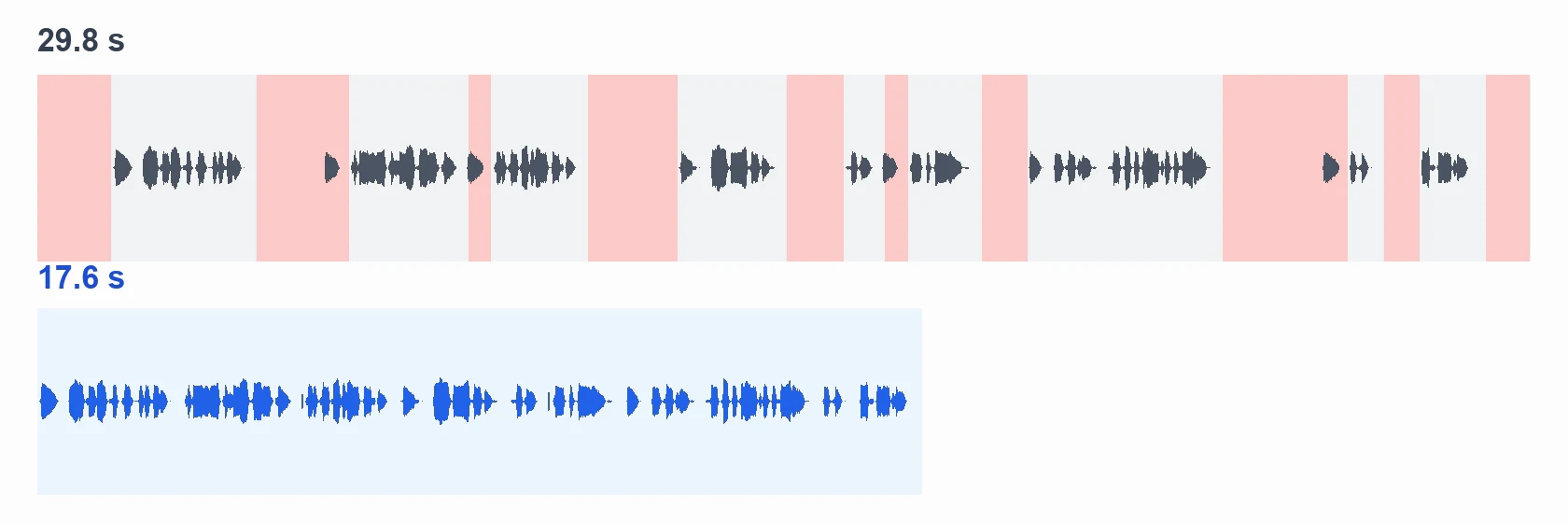
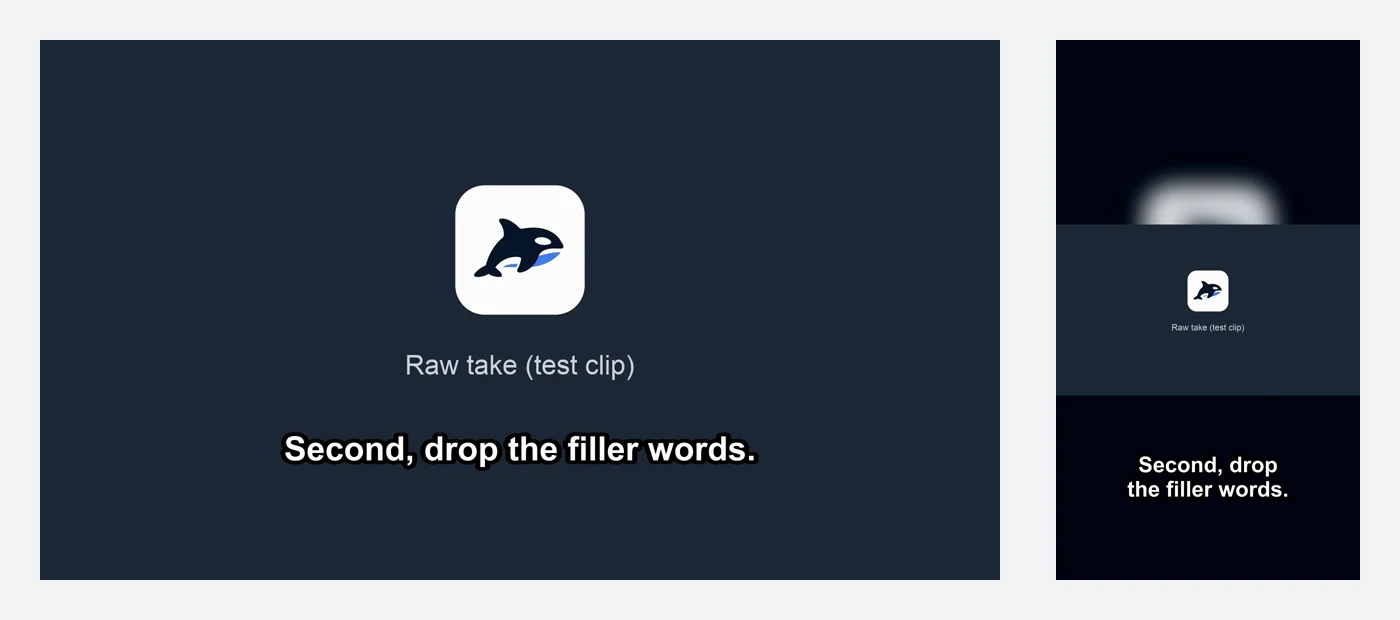
มีบทเรียนสองข้อที่ใช้กับฟุตเทจจริงได้ด้วย ข้อแรก อ่านคำบรรยายทุกบรรทัดก่อนเผยแพร่ เพราะโมเดลเล็กถอดคำธรรมดา ๆ ผิดได้ ข้อสอง เตรียมปรับค่าเกณฑ์ช่วงเงียบไว้ เพราะไฟล์บันทึกที่มีเสียงรบกวนในห้องหรือมีเพลงต้องใช้ระดับที่ต่างจากเสียงทดสอบที่สะอาดของเรา
ตั้งค่า Claude Code ให้ทำงานเดียวกัน
- ติดตั้ง Claude Code แล้วลงชื่อเข้าใช้ ต้องมีแพ็กเกจ Claude ที่รวม Claude Code หรือคีย์ API ของ Anthropic
- ติดตั้ง ffmpeg และ whisper.cpp พร้อมไฟล์โมเดลของ whisper บน Mac ติดตั้งได้ทั้งคู่ผ่าน Homebrew (
brew install ffmpeg whisper-cpp) ส่วนบน Windows ให้ใช้บิลด์ทางการหรือตัวจัดการแพ็กเกจ หรือจะขอให้ Claude Code ติดตั้งให้แล้วคุณกดอนุมัติทีละขั้นก็ได้ - เชื่อมต่อ Claude Code ใน Orkas ที่แถบด้านข้าง เลือก เชื่อมต่อเอเจนต์ แล้วเลือก Claude Code จากนั้น Orkas จะแสดงรายการเอเจนต์เขียนโค้ดที่พบในคอมพิวเตอร์ของคุณ และรันตัวที่คุณติดตั้งไว้โดยใช้การลงชื่อเข้าใช้ที่มีอยู่แล้ว
- ชี้ไปที่ฟุตเทจของคุณแล้วอธิบายการตัดต่อที่ต้องการ เก็บไฟล์ต้นฉบับไว้ ขอดูรายการจุดตัดก่อนเรนเดอร์ และอ่านคำบรรยายด้วย
ตัวอย่างคำสั่งที่นำไปปรับใช้ได้:
ในไฟล์ ~/Videos/take-01.mp4:
- ถอดเสียงแล้วบันทึกคำบรรยายเป็นไฟล์ .srt
- ตัดช่วงเงียบที่ยาวเกิน 0.6 s โดยเหลือไว้ 0.25 s
- ตัด "um" และ "uh"
- ฝังคำบรรยายลงในภาพ
- ส่งออกเวอร์ชัน 16:9 และ 9:16 ไว้ข้างไฟล์ต้นฉบับ
แสดงรายการจุดตัดให้ดูก่อนเรนเดอร์
การรัน Claude Code ผ่าน Orkas แทนเทอร์มินัลเปล่า ๆ เปลี่ยนสภาพแวดล้อมรอบตัว ไม่ได้เปลี่ยนการตัดต่อ บทสนทนาและไฟล์ของมันอยู่ในหน้าต่างเดสก์ท็อปเดียว แชตเดียวกันส่งต่อขั้นตอนถัดไปให้ Codex หรือเอเจนต์ตัวอื่นได้ และคุณไม่ต้องพิมพ์คำสั่งเองเลย Orkas ทำงานบน macOS และ Windows ส่วนการทดสอบของเรารันบน macOS
CapCut เข้ามาตรงไหน
ให้เอเจนต์รับงานที่ทำเหมือนเดิมทุกครั้ง แล้วใช้ CapCut กับส่วนที่ต้องอาศัยสายตาของคนตัดต่อ:
- VideoStudio หรือ Claude Code: ช่วงเงียบ เสียงอึกอัก คำบรรยาย การตัดหัวท้าย เวอร์ชันแนวตั้งและสี่เหลี่ยมจัตุรัส และงานเดียวกันกับไฟล์จำนวนมาก
- CapCut: เพลง เอฟเฟกต์ เทมเพลต ทรานซิชัน และลุคสุดท้าย
- ให้เอเจนต์ส่งออกฉบับตัดหยาบสุดท้ายเป็น MP4 ที่ไม่ฝังคำบรรยาย พร้อม SRT แบบ UTF-8 ที่เวลาตรงกับงานหลังตัด ไม่ใช่ฟุตเทจต้นฉบับ
- นำเข้า MP4 ในโปรเจกต์ CapCut เดสก์ท็อป ส่วนคำบรรยายให้ทำตามเอกสาร CapCut: คำบรรยาย → เพิ่มคำบรรยาย → นำเข้าไฟล์ แล้วเลือก SRT
- ตรวจคำบรรยายแรกและสุดท้าย และตรวจเวลาอีกครั้งหลังตัดเพิ่ม ปรับรูปแบบคำบรรยายที่แก้ไขได้ใน CapCut แล้วส่งออกวิดีโอ
CapCut: SRT — CapCut มีเอกสารการนำเข้า SRT บนเดสก์ท็อปและเว็บ เรายังไม่ได้ทดสอบการส่งไฟล์นี้ครบทุกขั้น ตัวอย่างที่มีผลวัดในคู่มือนี้ครอบคลุม Claude Code กับ ffmpeg บน macOS เท่านั้น ส่วน computer use และปลั๊กอิน Codex ทางการผ่าน Orkas ยังไม่ได้ทดสอบ
คำถามที่พบบ่อย
Claude ตัดต่อวิดีโอได้ไหม?
ในแอปแชตทำไม่ได้ เพราะแอปแชตไม่ได้ออกแบบมาสำหรับไฟล์วิดีโอขนาดใหญ่ แต่เอเจนต์ที่รันเครื่องมือตัดต่อบนคอมพิวเตอร์ของคุณทำได้ VideoStudio ใน Orkas มีเครื่องมือเหล่านี้ในตัวและทำงานด้วยโมเดลในตัว ส่วน Claude Code ใช้ ffmpeg และ whisper.cpp ได้เมื่อคุณติดตั้งแล้ว ทั้งสองตัวตัดช่วงเงียบและเสียงอึกอัก ใส่คำบรรยาย และส่งออกเป็นฟอร์แมตใหม่ได้
Claude ตัดต่อวิดีโอใน CapCut ได้ไหม?
ไม่ได้โดยตรง เอเจนต์อย่าง VideoStudio หรือ Claude Code เตรียมฉบับตัดหยาบและคำบรรยายพร้อมเวลาได้ แล้วคุณไปเก็บงานต่อใน CapCut ด้วยไฟล์วิดีโอ MP4 และไฟล์คำบรรยาย SRT ที่แยกกัน วิธีนี้ไม่ต้องใช้ตัวเชื่อมต่อ Claude–CapCut ทั้งนี้ CapCut มีเอกสารการนำเข้า SRT บนเดสก์ท็อปและเว็บ เรายังไม่ได้ทดสอบการส่งไฟล์นี้ครบทุกขั้น ตัวอย่างที่มีผลวัดในคู่มือนี้ครอบคลุม Claude Code กับ ffmpeg บน macOS เท่านั้น ส่วน computer use ของ Claude Desktop และปลั๊กอิน Codex ทางการผ่าน Orkas ยังไม่ได้ทดสอบ
มีเซิร์ฟเวอร์ MCP ของ CapCut อย่างเป็นทางการไหม?
เรายังไม่ได้ยืนยันตัวเชื่อมต่อ CapCut MCP ทางการสำหรับ Claude ส่วน CapCut × Codex / ChatGPT เป็นเวิร์กโฟลว์ทางการอีกแบบ และเครื่องมือชุมชนอย่าง VectCutAPI เป็นอีกเส้นทาง ทั้งสองอย่างไม่ได้ยืนยันว่าการเชื่อมต่อเดียวกันทำงานใน Orkas ได้
Claude ดูวิดีโอไหม?
ไม่ได้ดูแบบที่คนดู มันทำงานจากข้อความถอดเสียง ระดับเสียง และเฟรมที่ดึงออกมา นี่คือเหตุผลที่การตัดสินใจเรื่องเนื้อเรื่องและเทคที่ดีที่สุดควรเป็นของคุณ
ต้องมี Claude Code หรือคีย์ API ไหม?
ไม่ต้อง VideoStudio ทำงานใน Orkas ด้วยโมเดลในตัว และบัญชีใหม่ได้รับ 500 เครดิตฟรี ถ้าคุณใช้ Claude Code อยู่แล้วหรือมีคีย์ API ของ Anthropic เอง ก็เชื่อมต่อเข้ามาใช้แทนได้
ใช้บน Windows ได้ไหม?
Orkas และ VideoStudio ทำงานบน macOS และ Windows เช่นเดียวกับ Claude Code, ffmpeg และ whisper.cpp แต่เราทดสอบบน Mac จึงขอให้ถือว่าขั้นตอนบน Windows ยังไม่ได้ทดสอบ
มีค่าใช้จ่ายเท่าไร?
Orkas ดาวน์โหลดได้ฟรี การตัดต่อฟุตเทจใน VideoStudio ใช้เฉพาะเครดิตของโมเดลสนทนา และบัญชีใหม่ได้รับ 500 เครดิตฟรี การสร้างช็อตใหม่มีค่าใช้จ่ายสูงกว่า และ VideoStudio จะถามก่อน ถ้าใช้ Claude Code นั้น ffmpeg และ whisper.cpp ใช้ฟรีและรันบนคอมพิวเตอร์ของคุณ ส่วน Claude Code ใช้แพ็กเกจ Claude หรือเครดิต API ของคุณ
หากต้องการเวิร์กโฟลว์เดียวกันกับโปรแกรมตัดต่ออื่น ดูวิธีตัดต่อวิดีโอด้วย Claude ใน Final Cut Pro, Premiere Pro และ DaVinci Resolve สำหรับเซิร์ฟเวอร์ MCP ทางการของ Resolve ดู DaVinci Resolve MCP และหากต้องการรัน Claude Code คู่กับ Codex ในโปรเจกต์เดียวกัน ดู วิธีรัน Claude Code และ Codex ร่วมกัน