
2026 年に AI でコードを書くなら、Claude Code と OpenAI Codex の両方を手元に置いている人は多いはずです。どちらもターミナルで動くコーディング agent で、つい Claude Code vs Codex — どちらが優れているか? と考えたくなります。ですが実際に役立つ問いは、Claude Code と Codex をどう一緒に動かすか、しかも二つのターミナル間で文脈をコピーする「人間のメッセージバス」にならずに、です。
短い答え:できます。方法は三つ。手動のやり方 — 二つのターミナル、共有の文脈ファイル、そして git worktree — は今日すでに使えます。普段から Claude Code の中で作業しているなら、OpenAI 公式の Codex プラグインでその場から Codex を呼び出せます。そして両方を対等に動かすいちばん簡単な方法は、両方の前に一つのオーケストレーターを置くことです。この記事では三つとも扱います。
Claude Code と Codex を一緒に使う3つの方法
詳細の前に、3つの方法を比較します。それぞれ下に個別のセクションがあります。
| 方法 | 仕組み | 向いている場面 | 注意点 |
|---|---|---|---|
| 2つのターミナル | 2つの CLI を並べて実行し、ファイルと git worktree でコンテキストを共有します。 | 1つのリポジトリでときどきクロスレビューする場合 | コンテキストの受け渡しも結果のマージも手作業です。 |
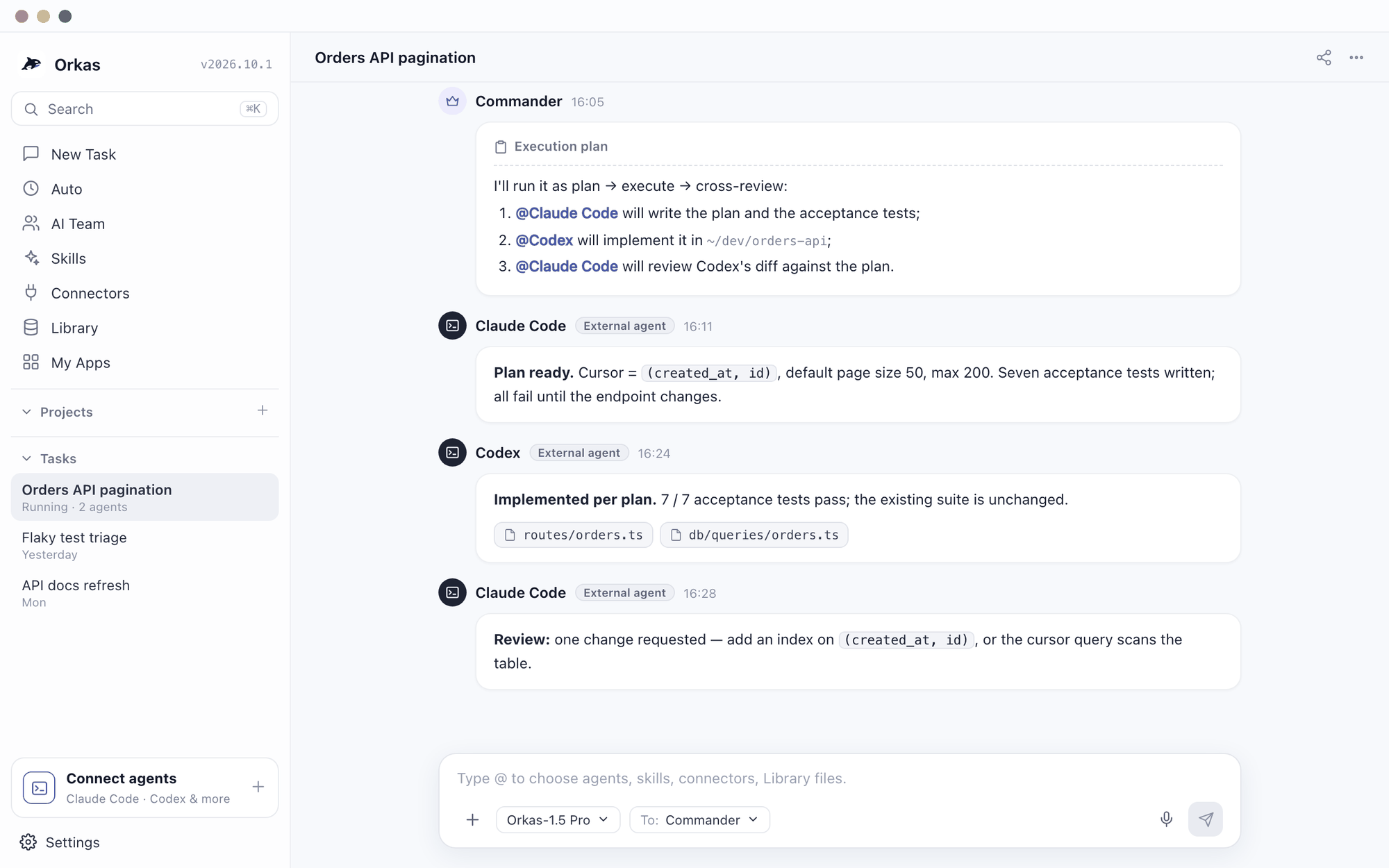
| Orkas | デスクトップアプリが2つの CLI をエージェントとして1つのチャットで動かし、Commander が作業を並行して振り分けます。 | 2つのエージェントが別々の部分を同時に進める場合と、それに付随するコード以外の作業 | エージェントごとの git worktree は自動では用意されず、アプリを開いたままにしておく必要があります。 |
| OpenAI の Claude Code 向け Codex プラグイン | Claude Code が引き続きメインのセッションで、スラッシュコマンドから Codex を呼び出してレビューや任せたタスクを実行します。 | すでに Claude Code の中で作業している人 | Codex は対等な存在ではなく Claude Code の中の補助役で、オプションの review gate は利用上限をすぐに使い切ることがあります。 |
Claude Code vs Codex:それぞれ何が得意か
どちらか一方が完全に上ということはなく、形が違います。一緒に使うとは、それぞれの強みを活かすことです:
- Claude Code は 既存のコードベースを理解するのが得意な傾向です:見慣れないコードを読む、アーキテクチャを説明する、複数ファイルを慎重に編集する、diff が実際に何を壊すかをレビューする。
- Codex は 速く、範囲の明確な実行が得意な傾向です:新機能の骨組みを作る、boilerplate を生成する、定義の明確なチケットを素早く片づける。
つまり「どちらが優れているか」は問いの立て方が違います。面白いワークフローは片方で計画とレビュー、もう片方で実行し、理想的には互いの誤りを拾い合うことです。
手動のやり方:二つのターミナル、一つの共有文脈
どちらも CLI としてインストールでき、任意のプロジェクトディレクトリで動きます:
npm install -g @anthropic-ai/claude-code   # その後: claude
npm install -g @openai/codex # その後: codex同じプロジェクトで両方を動かすコツは、共有の真実の源を与え、互いに邪魔をさせないことです:
- リポジトリに生きた
PROJECT_CONTEXT.mdを置き、両方の agent が読み書きする。片方が書いた計画をもう片方が見られるようにします。 - git worktree を使い、各 agent が自分のブランチ・自分のディレクトリで作業する。同じファイルを取り合うことがなくなります。
git worktree add ../feature-claude feature/claude
git worktree add ../feature-codex  feature/codex
# 一方で `claude`、もう一方で `codex` を実行し、diff をレビューして統合するこれで動きます。ただしあなたが統合レイヤーになります。Claude Code の計画を Codex に貼り、Codex の diff を Claude Code に貼り戻し、結果を手作業ですり合わせるのです。
実際にうまくいくワークフロー:計画 → 実行 → 相互レビュー
最も信頼できるパターンは、二つの agent にまたがる小さな流れ作業です:
1. Claude Code  — コードを読み、計画を書く(ファイル・手順・リスク)
2. Codex        — 計画を素早く実装し、diff を出す
3. Claude Code  — Codex の diff をレビュー:正しさ・境界条件・スタイル
4. レビューで指摘された点をループする
独立した二つのモデルが互いの成果をレビューすると、単体の agent が自分の答案を自分で採点するときに平然と見逃す種類の誤りを拾えます。代償は調整の手間で、それこそ自動化する価値のある部分です。
摩擦:オーケストレーターはあなた自身
上記はすべて機能し、一度きりのタスクなら十分です。しかし毎日やると、手動のやり方は静かにあなたをオーケストレーターに変えます。各タスクを適切な agent に振り分け、両者の間で文脈を運び、二つの diff をすり合わせる。これは本物の作業で、二つのコーディング agent でも二十でも同じ調整問題です。
Orkas で Claude Code と Codex を一緒に動かす方法
Orkas は、その手動の切り替えを組み込み機能に変える、オープンソースでローカルファーストなデスクトップアプリです。ローカルの CLI コーディング agent — Claude Code、Codex、OpenClaw、OpenCode、Hermes — をあなたの代わりに実行し、一つのチャットから調整できます。設定は簡単です:
1. 自分のマシンに `claude` と `codex` の CLI を入れ、ログインしておく
2. Orkas で:新規チャット → agent を追加 → "External" タブ → CLI を選ぶ
   (Orkas は PATH 上で検出した CLI だけを表示します)
3. これを 2 回 — Claude Code の agent と Codex の agent を作る
4. 任意:agent ごとにプロジェクトディレクトリとモデルを設定
   (モデルを空にすると各 CLI の既定モデルを使います)
Orkas はモデルを再実装したり包んだりしません。あなたのマシンにすでにインストール済みの本物の claude と codex のバイナリを、あなたが既にログイン済みの資格情報でサブプロセスとして実行します。管理するのは調整であって、キーではありません。
一つの Commander、両方の agent、並行で
これで一つの会話に二つの専門 agent がそろいました。リードの Commander に頼むと、作業を振り分けます — 「理解して計画する」部分を Claude Code に、「素早く実装する」部分を Codex に渡せます。Commander が一つのターンで複数の委譲をまとめて出すと、Orkas はそれらを並行で実行し(同時に数件ずつ)、ターミナルを切り替える代わりに Claude Code と Codex が同時に働きます。どちらかの agent を直接 @ メンションすることもできます。この編成の仕組みは マルチ Agent 編成の実践 で解説しました。
二つの素のターミナルにはない利点もあります。Orkas が Claude Code や Codex を動かすとき、ローカルのブリッジを通じて Orkas 自身 も彼らに公開します。コーディング agent は自分の実行の中から、Orkas に接続したツールと知識 — GitHub、Notion、Google Workspace のコネクターやナレッジベース — に届きます。リポジトリのファイルだけではありません。
Claude Code や Codex が利用上限に達したとき
どちらの CLI にもプランに応じた利用上限があり、長いタスクは途中で上限に達することがあります。リセットを待つこともできます。両方に課金しているなら、タスクをもう一方の agent に渡すこともできます。Claude Code の上限と Codex の上限は別々のプランから来ているので、一方を使い切っても、もう一方には通常まだ余裕があります。
この引き継ぎができるのは、作業の成果がどちらかの agent のセッションの中ではなく、プロジェクトフォルダーにあるからです。2026年10月20日に、小さな Python ツールで2つの CLI を使って試しました。Claude Code が前半をテスト付きで作って止まり、短い進捗メモを残しました。終わったこと、残っていること、維持すべき判断です。同じフォルダーで新しく起動した Codex はそのメモを読み、その判断を守って残りを作り、テストスイート全体を実行しました。14件のテストがすべて成功です。うまくいったのはメモのおかげなので、最初に作業を始める agent に、進めながらメモを残すよう頼んでおきましょう。
Orkas では、同じ引き継ぎを1つのチャットの中で行えます。両方の agent が同じプロジェクトフォルダーで作業し、実行のたびにプロジェクトの「目標とルール」と「メモリ」を受け取り、どちらもプロジェクトの ToDo を読めます。Claude Code が「現在の利用上限に達しました」で止まったら、Codex の agent を @ メンションして、メモの続きから進めるよう頼みます。Codex の agent はチャットの最近のメッセージも見られるので、何かを貼り付けて渡す必要はありません。
Orkas がしないことが2つあります。どちらのプランの利用枠も増やしませんし、agent を自動で切り替えることもしません。いつ引き継ぐかはあなたが決めます。両方の CLI が最近のバージョンであれば、Orkas の各 agent のページに、利用期間ごとの残りとリセットされる時刻が表示されます。
公式の近道:OpenAI の Claude Code 向け Codex プラグイン
普段から Claude Code で作業しているなら、OpenAI がこのループの一部を短くしてくれました。同社の Claude Code 向け Codex プラグイン(codex-plugin-cc、Apache-2.0)は、Claude Code のセッション内からインストールできます:
/plugin marketplace add openai/codex-plugin-cc
/plugin install codex@openai-codex
/reload-plugins
/codex:setup
追加されるのは、現在の変更を読み取り専用でレビューする /codex:review、特定の設計判断に的を絞ってレビューさせる /codex:adversarial-review、タスクを Codex に渡す /codex:rescue、そしてバックグラウンドの作業を扱う /codex:status・/codex:result・/codex:cancel です。動作は自分のマシン上の Codex CLI と app server 経由で、直接使うときと同じインストール、同じログイン、同じチェックアウトを使います。必要なのは ChatGPT のプラン(Free プランを含む)か OpenAI の API キーです。
これで、上のクロスレビューはコピー&ペーストではなくコマンド一つになります。ただし構成の形は変わりません。作業するセッションは Claude Code のままで、Codex はレビューや任せたタスクのためにそこへ呼び出されます。OpenAI の README は、プラグインのオプションの review gate が二つをループさせ続け、利用上限をすぐに使い切る可能性があるとも警告しています。二つのエージェントを対等に — それぞれ自分のタスクを、同時に、一か所に報告しながら — 動かしたいなら、上で説明した Orkas の構成がそれです。
Claude Code Projects で何が変わったか
2026年9月17日から、Claude Code には Projects のベータ版があります。コーディネーターが目標を並列のスレッドに割り振り、各スレッドはそれぞれ専用のブランチで動く Claude Code のクラウドセッションです。これで複数の Claude Code エージェントを同時に動かせるようになりました。ただし Codex は加わりません。どのスレッドも Claude Code で、スレッドはあなたのマシンではなく Anthropic のクラウドで動きます。Claude Code と Codex を同じ仕事に使いたいなら、この記事で紹介する3つの方法のいずれかが引き続き必要です。
Projects の仕組みと限界について詳しくは: Claude Code Projects の解説 →
正しく押さえるべき点
- CLI とそのログインはあなたが用意します。 Orkas は
claudeとcodexを起動するだけで、API キーやサインインは管理しません。先にインストールしてログインし、新しめのバージョン(おおむね Claude Code 2.0+、Codex 0.100+)を使ってください。 - 安全に並行させるには、別々のディレクトリを指しましょう。 Orkas は各 agent を個別の git worktree に隔離しません。両方が同じフォルダーを指して同時に走ると、同じファイルを並行して編集します。真の並行作業には、それぞれに専用のプロジェクトディレクトリかリポジトリを与えてください。
- どこまで任せるかは自分で決めます。 各 CLI エージェントは「AI チーム > エージェント > 実行設定 > 権限レベル」で設定した権限レベルで動きます:CLI のデフォルトを使用、権限を確認、フルアクセス。CLI のデフォルトを使用では CLI 自身の権限設定を維持します。権限を確認では承認要求を有効にし、フルアクセスでは CLI の確認を省略します。コネクターの権限は別に管理されます。重要な操作では承認を求めますが、その接続を現在のタスクで許可済みの場合や、Orkas の「信頼」モードを有効にした場合は確認を省略します。
では — Claude Code か Codex か?
両方です。 理解・アーキテクチャ・レビューには Claude Code を、速く範囲の明確な実行には Codex を使い、両者の間を一つの Commander に振り分けさせる。そうすれば作業を運ぶのではなく操縦できます。勝者を選ぶのではなく一緒に使う意味は、そこにあります。
ローカルファーストとは、リポジトリもキーも自分のマシンに残るということです — ローカルファースト AI とは? 二つのターミナルの行き来を省くには、Orkas をダウンロードして、一つの Commander に Claude Code と Codex の両方を指揮させてください。
Claude Code と Codex を一緒に:よくある質問
Codex と Claude Code を一緒に使えますか?
使えます。両者は別々の CLI でセッション状態も別なので、同じリポジトリで同時に動かすことを妨げるものはありません。作業は、同じファイルを同時に編集させないことです。git worktree で分けるか、コマンダーが各タスクを一方だけに渡します。
Claude Code と Codex は互いに通信しますか?
自分たちだけではしません。Claude Code は CLAUDE.md を、Codex は AGENTS.md を読み、互いのセッションは見ていません。例外は OpenAI の Claude Code 向け Codex プラグインで、Claude Code のセッションからレビューや委任したタスクのために Codex を呼び出せます。それ以外で共有するものは、双方が書くファイルを経由するか、一方の結果をもう一方のプロンプトに運ぶオーケストレーターを経由する必要があります。
Claude Code 用の Codex プラグインはありますか?
あります。OpenAI が codex-plugin-cc として公開しています。Claude Code の中で /plugin marketplace add openai/codex-plugin-cc と /plugin install codex@openai-codex を実行し、続けて /codex:setup を実行します。Codex によるレビューと Codex へのタスクの受け渡しのコマンドが追加され、自分のマシンの Codex CLI 経由で動き、ChatGPT のプラン(Free を含む)か OpenAI の API キーが必要です。
Codex と Claude Code を一緒に使う最良の方法は?
ファイルではなく得意分野で分けます。Claude Code に計画とレビューを任せ、Codex に範囲を絞った実装を任せ、そのあと差分をもう一方に読ませます。この相互レビューは、同じエージェントを二度動かすより多くを見つけます。
Codex と Claude Code を協働させるには?
手動では二つのターミナル、共有の仕様ファイル、そして編集が衝突しないようエージェントごとの git worktree が要ります。Orkas では両方が一つの Commander 配下のローカルセッションとして動き、タスクを振り分けて 二つの差分を同じチャットに集めます。
Claude Code と Codex を同じプロジェクトで同時に動かせますか?
並行して動かせますが、両方を同時に同じフォルダーへ向けないでください。同じファイルを並行して編集してしまいます。各エージェントに専用の git worktree かプロジェクトディレクトリを与えてください。Orkas がエージェントを個別の worktree に隔離することはないので、この手順はいずれにせよ自分で行います。
Claude Code と Codex を一つのターミナルで動かせますか?
二つの対話セッションとしては動きません。各 CLI が自分の TTY を必要とします。実際には tmux で分割するか、オーケストレーターが両方をローカルセッションとして動かし、出力を一か所に集めます。Orkas は後者です。両方の CLI が一つの Commander の下で動き、同じチャットに報告します。
Claude Code と Codex 以外も編成できますか?
できます。Orkas は五つのローカル CLI エージェント — Claude Code、Codex、OpenCode、OpenClaw、Hermes — を動かします。インストール済みのものが表示され、一つの Commander が同じプロジェクトでそれらを組み合わせられます。
Claude Code Projects は Codex と一緒に使えますか?
いいえ。Claude Code Projects が調整するのは Claude Code のクラウドセッションだけです。Claude Code と Codex を同じタスクで動かすには、Codex プラグイン、git worktree を使った手動のセットアップ、または両方をあなたのコンピューター上で動かす Orkas のようなオーケストレーターが必要です。
Claude Code と Codex の両方に有料プランが必要ですか?
各 CLI は自分のログインと自分のプランを使います。Orkas はすでにお持ちのバイナリを起動するだけで、どちらの API キーもログインも課金も管理しません。
Claude Code や Codex が利用上限に達したらどうすればいいですか?
上限のリセットを待つか、タスクをもう一方の agent に渡します。2つの上限は別々のプランから来ているからです。もう一方の agent が続きから作業できるよう、プロジェクトフォルダーに短い進捗メモ(終わったこと、残っていること、維持すべき判断)を残しておきましょう。Orkas では両方の agent がプロジェクトフォルダーとチャットを共有しているので、もう一方を @ メンションすれば続きを任せられます。