
「Claude で動画を編集する方法」を検索すると、2つの疑問がセットで出てきます。1つは、そもそも Claude に編集作業ができるのか。もう1つは、すでに使っている編集ソフトの中で動かせるのか。多くのクリエイターにとって、そのソフトは CapCut です。
Claude Code と ffmpeg で粗編集と字幕を作る方法を検証しました。ファイルは CapCut に渡せますが、Claude Desktop の computer use による CapCut 操作は未検証です。
Claude は CapCut で動画を編集できる?
2026年10月13日時点で、Claude 向けの公式 CapCut コネクタも、公式の CapCut MCP サーバーも、CapCut のタイムラインを編集するための公開 API も見つかりませんでした。
Claude Desktop には、画面、マウス、キーボードでアプリを操作する computer use もあります。有効化と必要なアプリ権限が必要です。CapCut との互換性や編集結果は検証していません。
- コミュニティ製のドラフト生成ツール。VectCutAPI(旧称 CapCutAPI)は独立したオープンソースプロジェクトで、CapCut と JianYing で開けるドラフトファイルを書き出します。Claude Code から呼び出せる MCP サーバーも含まれています。コミュニティの「capcut-mcp」プロジェクトの中には、これをベースにしたものがあります。確認と書き出しのためには結局 CapCut でドラフトを開く必要があり、CapCut はドラフト形式を公開していないため、アプリのアップデートでこれらのツールが動かなくなる可能性があります。Orkas 上ではまだテストしていません。
- CapCut 自身のアシスタント。CapCut の PC 版には、CapCut に組み込まれたチャット型の編集機能 EditPilot があります。これは CapCut 側で動くもので、Claude ではありません。
- 普通のファイル。連携を一切必要としない方法です。Claude に粗編集と字幕ファイルを作らせ、両方を CapCut で開きます。CapCut のデスクトップ版と Web 版のエディタは、「キャプション」パネルから .srt ファイルをインポートできます。
Claude が動画に対して実際にできること
Claude のチャットアプリはこの作業に向いていません。素材のファイルは大きく、編集には ffmpeg のようなプログラムをファイルに対して実行する必要があるからです。Claude Code ならそれができます。あなたのパソコン上でプログラムを実行できるからです。無料のツールを2つ渡せば、繰り返し作業の大半を任せられます。
- ffmpeg は動画のカット、結合、リサイズ、再エンコードを行い、字幕を映像に焼き込むこともできます。
- whisper.cpp のような音声認識モデルは、音声をタイムスタンプ付きの文字起こしに変換します。
この2つがあれば、Claude Code は長い無音のカット、フィラーの削除、字幕の作成と焼き込み、縦型バージョンの作成、指定範囲へのトリミング、複数フォーマットでの書き出しができます。ただし、あなたと同じように動画を「観る」わけではありません。文字起こし、音量レベル、抜き出したフレームをもとに作業するので、ストーリー、テンポ、ベストテイクの判断はあなたの手に残ります。機械的な工程は任せて、クリエイティブな判断は自分で下しましょう。
テスト:30秒のトーク動画
Mac(Apple M4 Max)上の Orkas で Claude Code 2.1.294 を動かし、ffmpeg 7.0 と、多言語 base モデルを使う whisper.cpp を組み合わせました。素材は話し手を撮影したトーク素材の代わりとして用意したもので、合成音声が短い台本を読み上げる 1080p のクリップです。長い無音と、4回の「um」「uh」をそのまま残してあります。
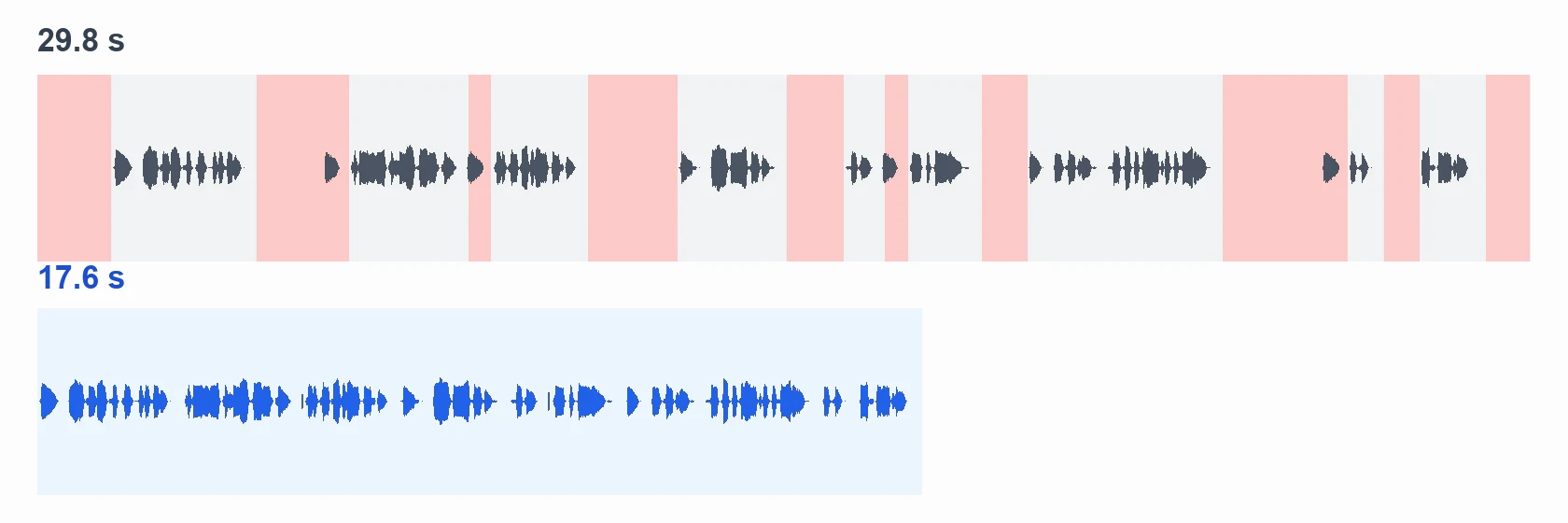
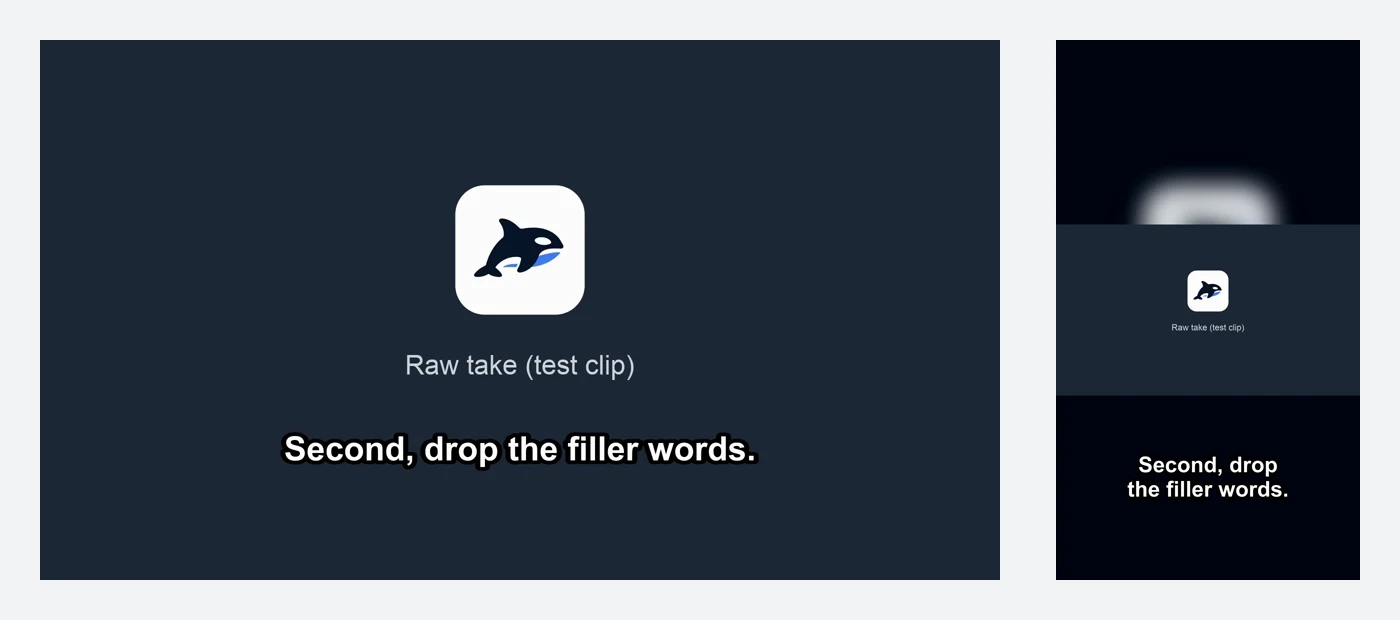
依頼内容を平たく言うと、「0.6秒より長い無音は削除するが、4分の1秒は残す。フィラーをカットし、字幕を焼き込み、16:9 版と 9:16 版を書き出す」というものです。結果は次のとおりです。
- Claude Code はまず、単語単位のタイムスタンプ付きでクリップを文字起こししました。小さいモデルのタイムスタンプはずれていて、実際の話し始めは1.5秒なのに、最初の単語が0.0秒と記録されていました。このタイミングでカットすると、言葉が途中で切れてしまいます。
- そこで方法を変えました。ffmpeg の無音検出ですべての無音部分を見つけ、音声を17個の短い発話区間に分割し、区間ごとに個別に文字起こしして、フィラーだけを含む4区間を削除しました。残した範囲と削除した範囲は、すべて理由とともにカットリストに記録されました。
- カットした動画をレンダリングし、字幕用にその結果をもう一度文字起こしして、両方のバージョンに字幕を焼き込みました。
| 確認項目 | 結果 |
|---|---|
| 長さ | 29.8 s → 17.6 s |
| 削除したフィラー | 4件中4件 |
| 短縮した長い無音 | 8か所 |
| 単語の誤りがある字幕行 | 11行中2行:「three ways to」が「ways too」になり、「I'll」が1つ追加された |
| 最初の縦型レンダリング | 字幕が画面の中央に表示された。追加の指示1回で修正 |
| 処理時間 | 1回の通し実行で約7秒 |
実際の素材にも当てはまる教訓が2つあります。小さいモデルはよくある単語でも聞き間違えるので、公開前に字幕を1行ずつ確認すること。そして、無音判定のしきい値は調整が必要だと考えておくこと。室内ノイズや音楽が入った録音では、今回のクリーンなテスト音声とは違うレベルが必要になります。
セットアップ方法
- Claude Code をインストールしてサインインします。Claude Code を含む Claude のプラン、または Anthropic の API キーが必要です。
- ffmpeg と whisper.cpp をインストールし、whisper のモデルファイルも用意します。Mac なら Homebrew で両方入ります(
brew install ffmpeg whisper-cpp)。Windows では公式ビルドかパッケージマネージャーを使ってください。Claude Code にインストールを頼み、各ステップを承認していく方法もあります。 - Orkas で Claude Code を接続します。サイドバーでエージェントを接続を選び、Claude Code を選択します。Orkas はパソコン上で見つかったコーディングエージェントを一覧表示し、インストール済みのものを既存のサインイン状態のまま実行します。
- 素材を指定して、編集内容を伝えます。元のファイルは残しておき、レンダリング前にカットリストを見せるよう頼み、字幕にも目を通しましょう。
アレンジして使える依頼文の例:
~/Videos/take-01.mp4 について:
- 文字起こしして、字幕を .srt で保存
- 0.6 s より長い無音を削除し、0.25 s を残す
- "um" と "uh" をカット
- 字幕を焼き込む
- 元ファイルと同じ場所に 16:9 版と 9:16 版を書き出す
レンダリングの前にカットリストを見せてください。
素のターミナルではなく Orkas から Claude Code を動かしても、変わるのは周りの環境で、編集そのものは変わりません。会話とファイルは1つのデスクトップウィンドウにまとまり、同じチャットで次の工程を Codex や別のエージェントに引き継げ、自分でコマンドを打つ必要もありません。Orkas は macOS と Windows で動作します。今回のテストは macOS で行いました。ffmpeg と whisper.cpp を自分でインストールしたくない場合は、Orkas に含まれる VideoStudio も使えます。両方を内蔵した動画エージェントで、レンダリング前に編集プランを見せてくれます。
CapCut の出番
毎回同じになる工程は Claude Code に、編集者の目が必要な部分は CapCut に任せましょう。
- Claude Code:無音、フィラー、字幕、トリミング、縦型・正方形バージョン、そして多数のファイルへの同じ処理。
- CapCut:音楽、エフェクト、テンプレート、トランジション、最終的な仕上がり。
受け渡しはファイル2つだけです。粗編集の動画(.mp4)と字幕(.srt)です。動画を CapCut のデスクトップ版プロジェクトに読み込み、「キャプション」パネルから .srt をインポートします。CapCut のプロジェクト自体を Claude に組み立てさせたいなら、上で紹介したコミュニティ製のドラフト生成ツールで試せますが、そこで挙げた注意点はそのまま当てはまります。
よくある質問
Claude は動画を編集できますか?
はい、Claude Code を使えばできます。Claude Code はあなたのパソコン上で ffmpeg や whisper.cpp などのツールを動かし、無音やフィラーのカット、字幕の追加、別フォーマットでの書き出しができます。チャットアプリは、大きな動画ファイルの編集向けには作られていません。
Claude は CapCut で動画を編集できますか?
Claude Code と ffmpeg で粗編集と字幕を作る方法を検証しました。ファイルは CapCut に渡せますが、Claude Desktop の computer use による CapCut 操作は未検証です。 2026年10月13日時点で、Claude 向けの公式 CapCut コネクタも、公式の CapCut MCP サーバーも、CapCut のタイムラインを編集するための公開 API も見つかりませんでした。
公式の CapCut MCP サーバーはありますか?
2026年10月13日時点では見つかりませんでした。存在する CapCut MCP サーバーはコミュニティのプロジェクトで、その多くは VectCutAPI をベースにしています。
Claude は動画を観ているのですか?
人と同じようには観ていません。文字起こし、音量レベル、抜き出したフレームをもとに作業します。だからこそ、ストーリーやベストテイクの判断はあなたが持っておくべきです。
Windows でも使えますか?
Claude Code、ffmpeg、whisper.cpp、Orkas はいずれも Windows で動作します。今回のテストは Mac で行ったため、Windows での手順は未検証として扱ってください。
費用はかかりますか?
ffmpeg と whisper.cpp は無料で、あなたのパソコン上で動きます。Claude Code は Claude のプランか API クレジットを使います。Orkas は無料でダウンロードできます。
同じプロジェクトで Claude Code と Codex を並べて動かすには、Claude Code と Codex を一緒に動かす方法をご覧ください。公式の MCP サーバーを提供している編集ソフトについては、DaVinci Resolve MCP のガイドをご覧ください。